 Les Imprimantes 3D .fr Imprimante 3D et impression 3D : actualité, test, comparatif, prix

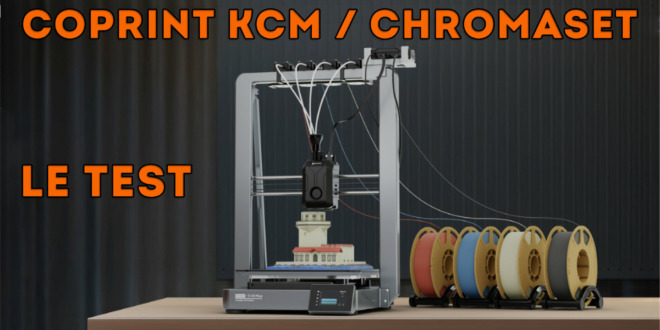
Je possède une Elegoo Neptune 4 Plus que j’ai achetée il y a quelques années et j’en étais arrivé à un moment ou soit je la vendais, soit je la modifiais pour faire du multi couleurs. En cherchant une solution, j’ai découvert la société Co Print qui s’est spécialisée dans la vente de kits qui transforment des imprimantes 3D filament mono couleur en imprimantes multi couleurs. Ils revendiquent une soixantaine de machines pouvant être upgradées et la Elegoo Neptune 4 Plus en fait partie.
Dans ce test du CoPrint ChromaSet KCM, je vais vous expliquer comment j’ai acheté un de leur kit, installé, paramétré et imprimé les premiers essais. Bien que sur leur Wiki tout peut paraitre relativement simple, nous allons voir que ça n’a pas été un long fleuve tranquille…
Introduction
Juste un petite aparté avant de commencer. Mon budget étant serré, je n’ai pas acheté ce kit neuf et je me suis tourné vers l’occasion. Quand j’ai reçu le colis, je me suis aperçu que c’était un kit CoPrint vendu par Creality pour les Ender-3 V3 et V3 Plus. La différence avec le kit vendu par Co Print est l’absence d’alimentation, les câbles de liaison et les tubes PTFE plus courts. J’avais par contre des supports extrudeurs que je ne pouvais pas utiliser et un support pour le KCM (Klipper Chroma Module) qui lui m’a été utile. Le reste est identique, je n’ai pas eu de soucis d’installation mécanique car pour chaque machine compatible, Coprint fournit des fichiers STL pour imprimer les supports d’extrudeurs et l’entretoise entre le chariot et la tète d’impression, appelé chez eux la ChromaHead…
Fiche produit Co Print KCM sur notre comparateurJ’ai acheté le kit 4 couleurs mais il existe des boitiers d’extensions ECM (Extended Chroma Module) qui permettent de monter jusqu’à 20 couleurs. CoPrint vend également un kit pour machines sous Marlin, le ChromaSet, qui est équipé d’un écran contrairement au KCM Set pour Klipper qui n’en est pas équipé.
Ce KCM Set comprend :
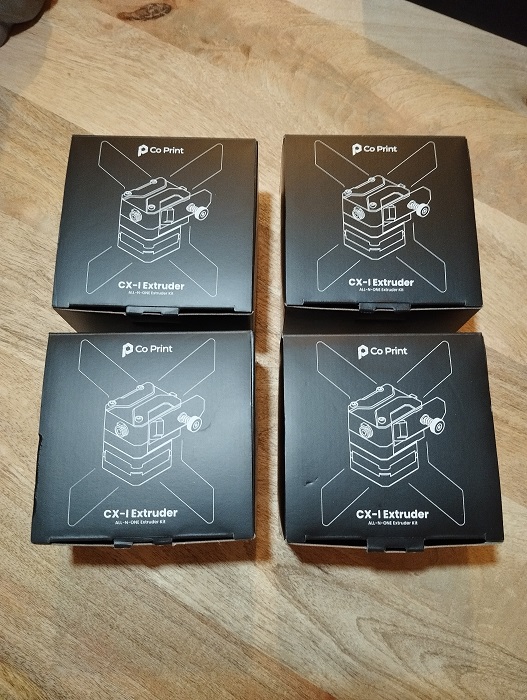
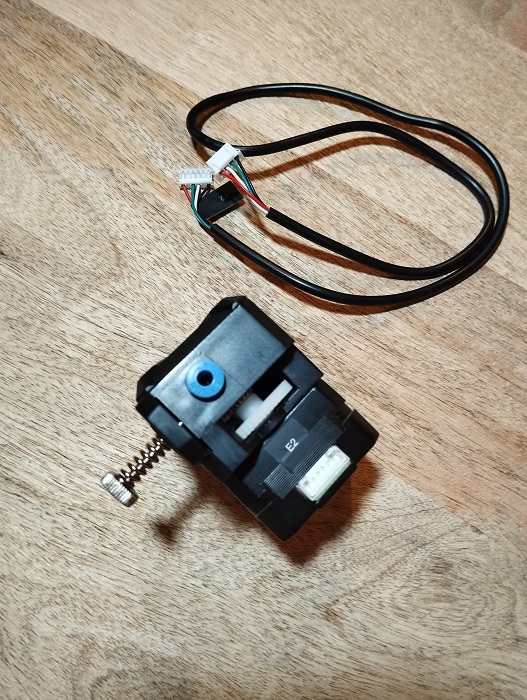
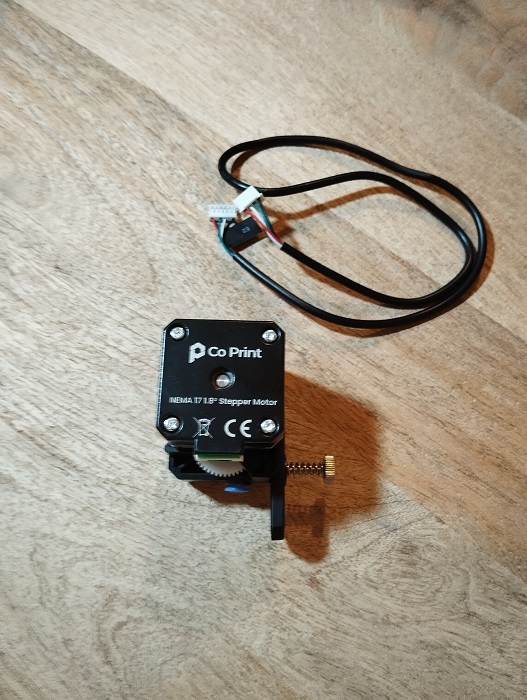
- Les 4 extrudeurs (CX-I extruder), double gear, pignons d’entrainement en acier, pignon intermédiaire en plastique
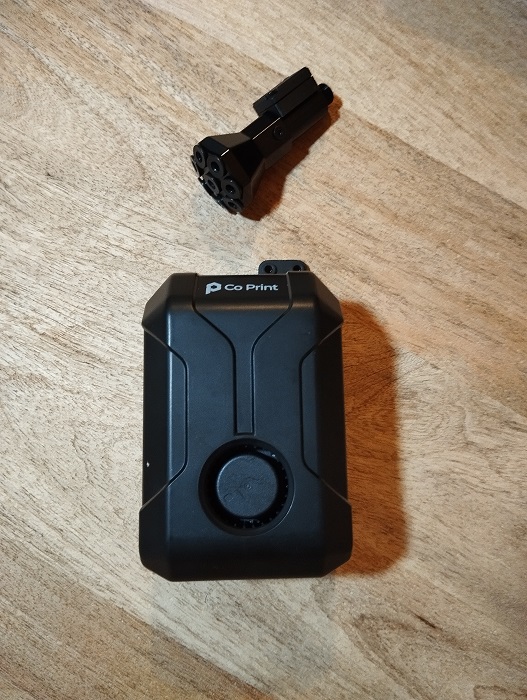
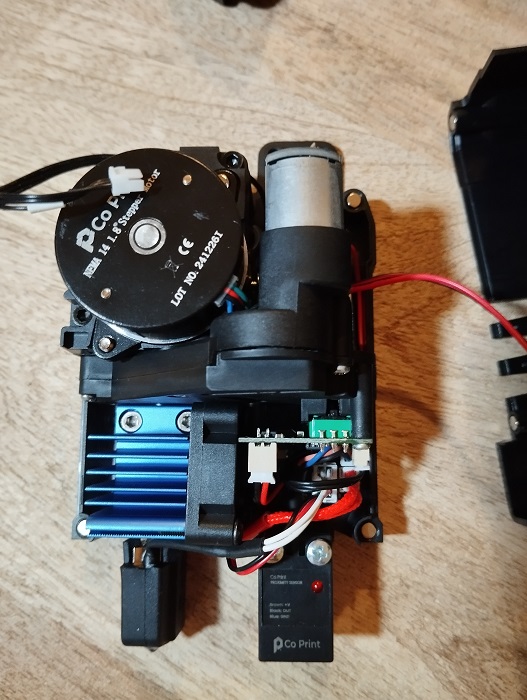
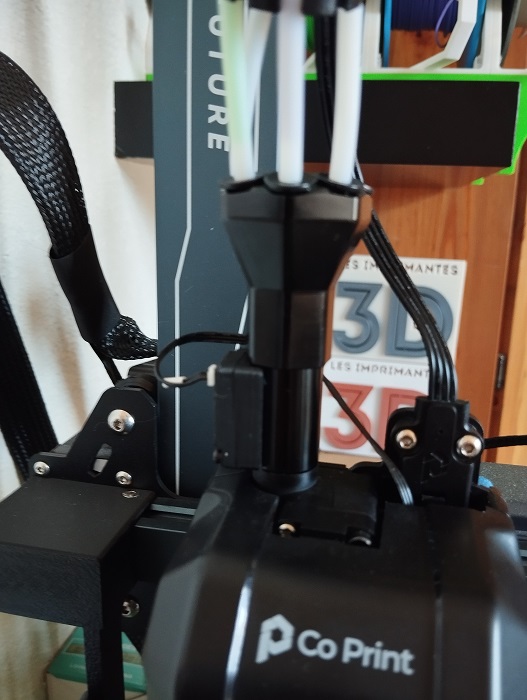
- La tête d’impression (ChromaHead), double gear, pignons d’entrainement en acier, buse bi-métal, capteur de nivellement, coupeur de filament, ADXL
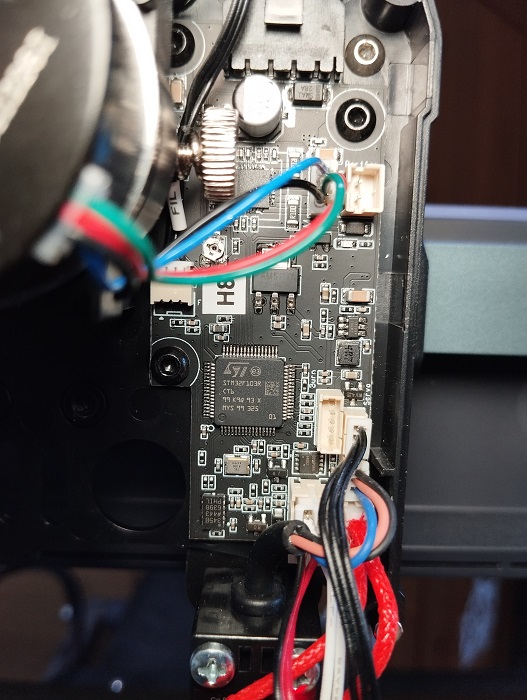
- Le module ChromaHead 8 en 1 avec son détecteur de filament sur les modèles les plus récents
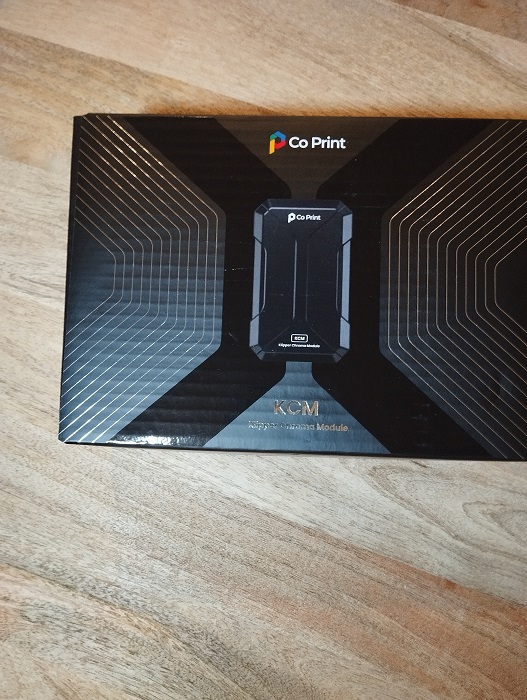
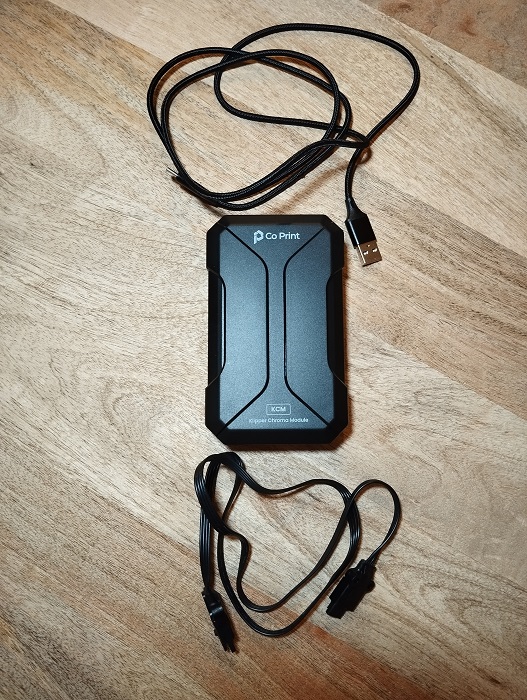
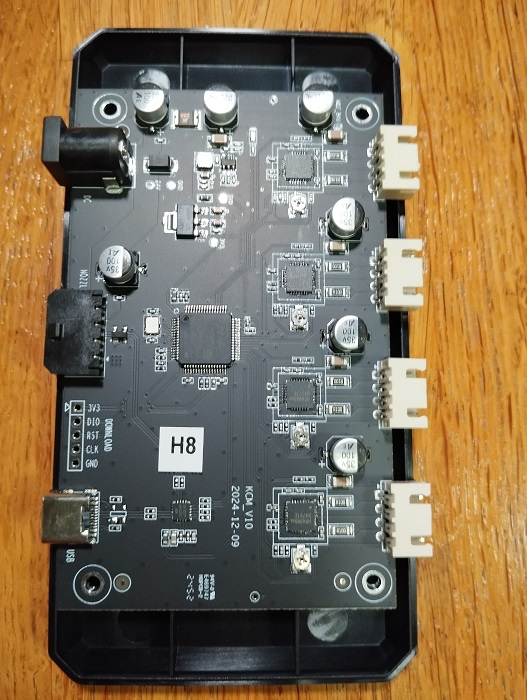
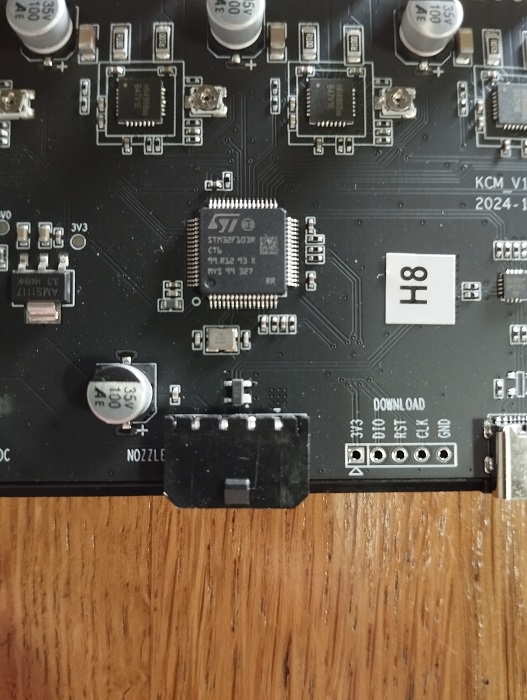
- Le boitier électronique KCM (Klipper Chroma Module)
- Le câble qui relie la ChomaHead au KCM
- Un câble USB entre le KCM et l’imprimante
- 4 câbles entre le KCM et les extrudeurs
- 4 PTFE de 60 cm
- Une alimentation 24v 5A
Déballage (unboxing)
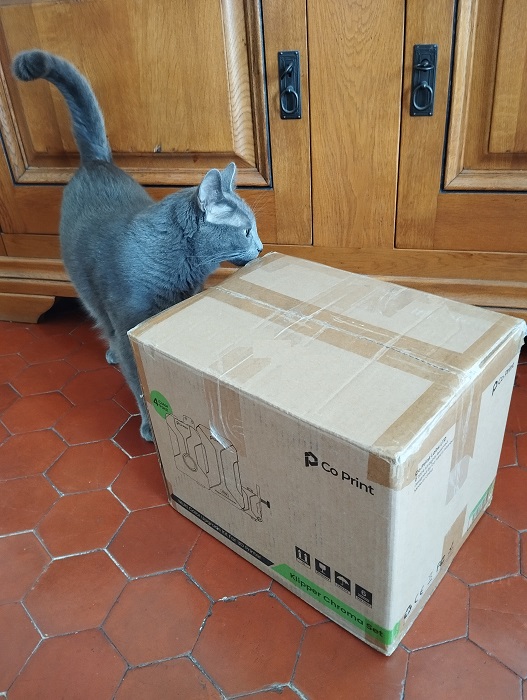
Le déballage ne pose aucun problème, le carton est de bonne épaisseur et tous les composants sont bien protégés par de la mousse dans de jolis cartons sérigraphiés. Au passage, c’est très joli mais peut-être un peu excessif, un conditionnement moins flamboyant aurait permis de réduire les coûts et donc le prix de vente.
Montage du CoPrint sur une Elegoo Neptune 4 Plus
Pour l’installation j’ai suivi les indications de leur Wiki pour la Neptune 4 Plus qui est bien détaillé. Il y a juste une coquille au moment de récupérer les fichiers de configuration, le lien redirige vers les fichiers de la 4 Max mais ceux de la 4 Plus sont facilement trouvables sur leur Github
Installation mécanique et câblage
Comme on l’a vu plus haut, les 4 extrudeurs ont besoin de supports pour être installés. Par le passé, CoPrint fournissait certains supports mais dorénavant, il faut les imprimer soi-même. Fort heureusement, les fichiers STL sont fournis.
Pour les installer, il sera nécessaire de démonter le support de bobine et le capteur de fin de filament qui ne servira plus sur notre imprimante.
L’installation du KCM ne pose pas non plus de problème, j’ai réutilisé le support fourni pour les Ender-3 V3. Je l’ai placé en haut de l’imprimante car les câbles pour la Ender-3 n’étaient pas assez longs pour faire une installation en bas sur la Neptune 4 Plus.
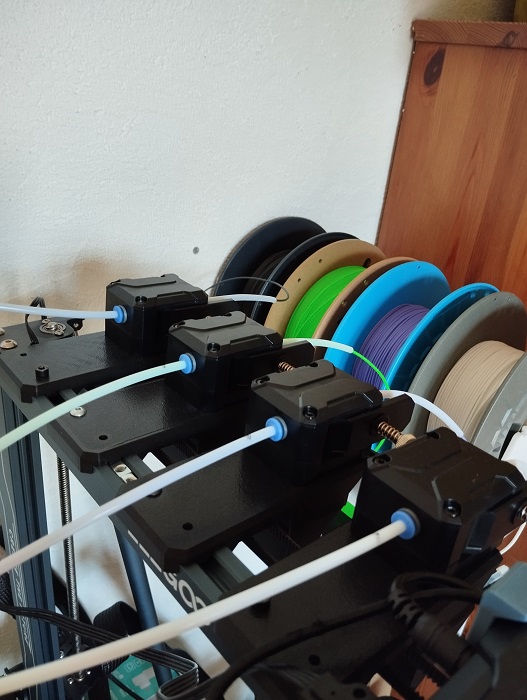
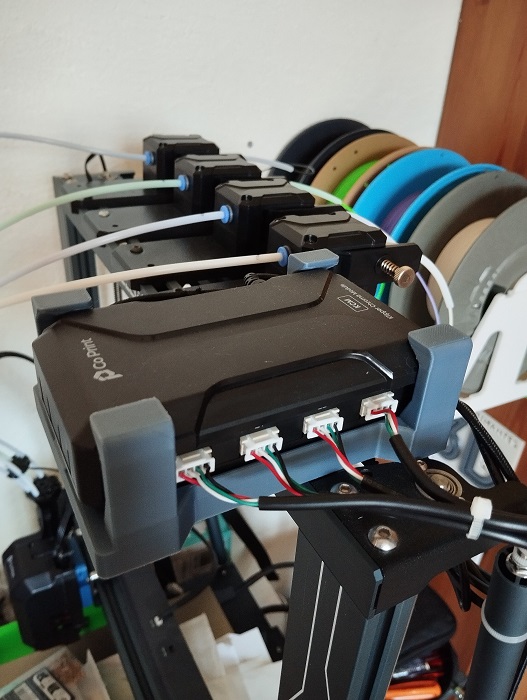
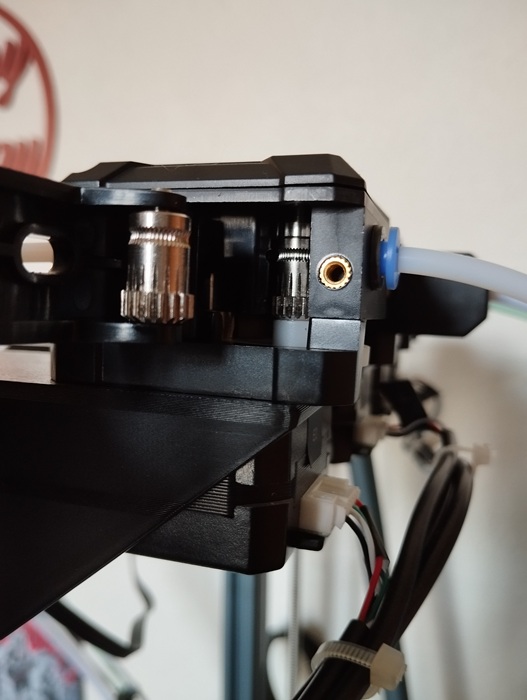
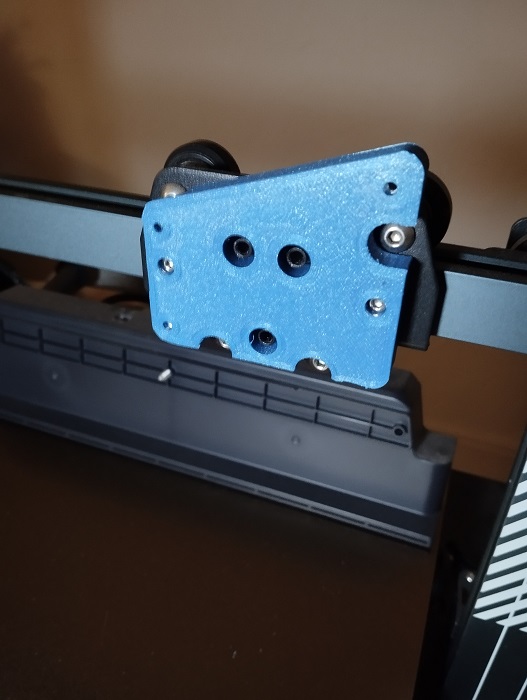
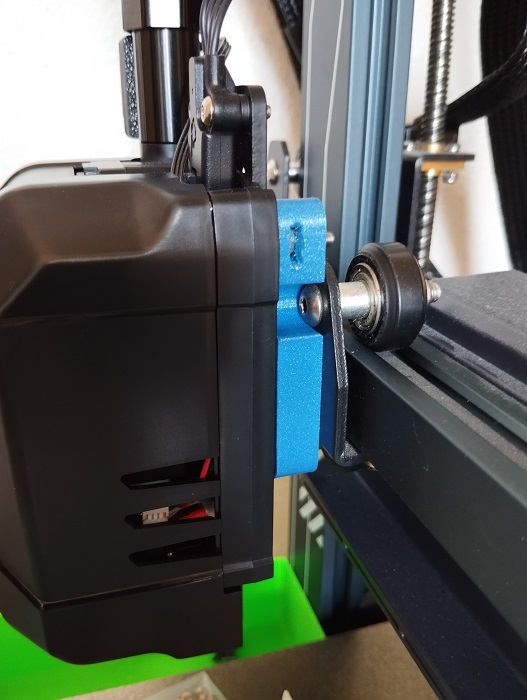
Pour la tête d’impression, afin d’accéder aux vis de fixation, il est nécessaire d’enlever la “rampe” de ventilateurs additionnels que l’on pourra réinstaller après, de débrancher la tête d’impression, de la démonter en laissant le chariot en place. Comme pour les supports d’extrudeurs, CoPrint fourni le STL d’un adaptateur permettant de fixer la ChromaHead sur le chariot de l’axe X.
Le câblage est lui aussi relativement simple. D’abord les câbles des moteurs depuis le KCM, les prises sont notées de T0 à T3 pour les extrudeurs de 1 à 4. Chose amusante ou premier bug devrais-je dire, une fois la machine en fonction, on s’aperçoit que l’extrudeur 4 correspond à T0 et ainsi de suite. Sans doute une inversion de pins dans le fichier de configuration mais pour l’instant, ça n’a pas beaucoup d’importance et je ne l’ai pas corrigé.
Branchement ensuite du câble USB de l’imprimante vers le KCM. Le câble à 4 fils de la ChromaHead au KCM et pour terminer l’alimentation sur le KCM. D’après Coprint, il est fortement conseillé de ne pas brancher le câble d’alimentation au module KCM lorsque le câble entre le KCM et la ChromaHead sont débranchés et de ne pas débrancher le câble du KCM a la ChromaHead lorsque l’alimentation est connectée, sous peine de griller le module KCM.
Une vidéo de l’installation du Coprint sur une Neptune 4 Max est disponible. C’est identique à une N4 Plus, de nombreuses autres vidéos sont disponibles pour les autres imprimantes 3D compatibles.
Configuration logiciel
Chaque imprimante a sa configuration et son protocole d’installation. Il y a deux solutions pour la Neptune 4 Plus : soit l’installation des fichiers de configuration Coprint sur une imprimante stock, soit l’installation sur une machine avec le système OpenNept4une. Nous allons voir quelle installation je préconise.
L’installation sur une configuration stock
On va dire que c’est la méthode la plus simple mais elle a ses défauts : c’est là qu’il va falloir jouer de la ligne de commande. Voici les grandes lignes pour vous faire une idée des manipulations :
Une fois l’imprimante en fonction, il va falloir, par l’intermédiaire de Kiauh (Klipper Installation And Update Helper), supprimer les versions Klipper et Moonraker d’Elegoo pour y installer les versions actuelles, puis installer Mainsail. Il faudra ensuite récupérer les fichiers de configuration CoPrint et les placer, via Mainsail, à la place des fichiers d’origine. A ce moment-là, toujours via Mainsail, il sera nécessaire d’enregistrer les “serial path” CAD pour simplifier les chemins vers la tête d’impression et le KCM.
Normalement, l’imprimante doit redémarrer sans erreur. En effet, la mienne redémarre sans erreur et fonctionne mais certaines fonctions ne sont pas présentes, notamment l’Input Shaping. Après de multiples recherches et essais, c’est grâce au joker “demander de l’aide à un ami” (un grand merci à fran6p) que la conclusion tombe : il s’avère que l’ancienneté de l’OS d’Elegoo et les dernières versions de Klipper et Moonraker empêchent une configuration facile pour faire fonctionner l’Input Shaping. C’est possible, mais plus compliqué, j’ai donc laissé de côté cette solution.
L’installation sur une configuration OpenNept4une
Pour cette installation, il faut être équipé d’un adaptateur eMMC/USB : il faut démonter la plaque se situant sous l’imprimante, puis retirer l’eMMC de la carte mère. Il faut ensuite télécharger l’image du système d’OpenNept4une. A l’aide de l’adaptateur eMMC/USB et du logiciel BalenaEtcher ou ImageUSB, il va falloir installer l’archive sur l’eMMC. Une fois terminé, il faut le replacer sur la carte mère et utiliser la ligne de commande en suivant le tutoriel bien expliqué d’OpenNept4une. Il faudra récupérer les fichiers de configuration Coprint et les placer, via Mainsail, à la place des fichiers d’OpenNept4une. A ce moment-là, toujours via Mainsail, il sera nécessaire d’enregistrer les “serial path” CAD pour simplifier les chemins vers la tête d’impression et le KCM.
Comme l’indiquent les photos ci-dessous, on a maintenant avec OpenNept4une un système récent qui peut être mis à jour.
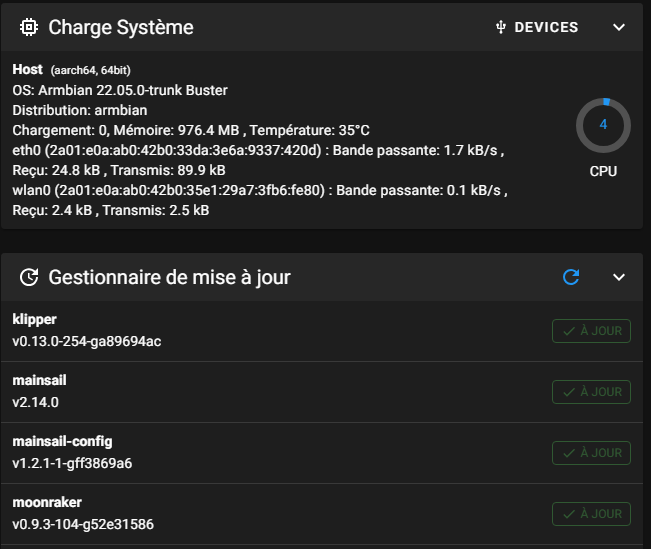
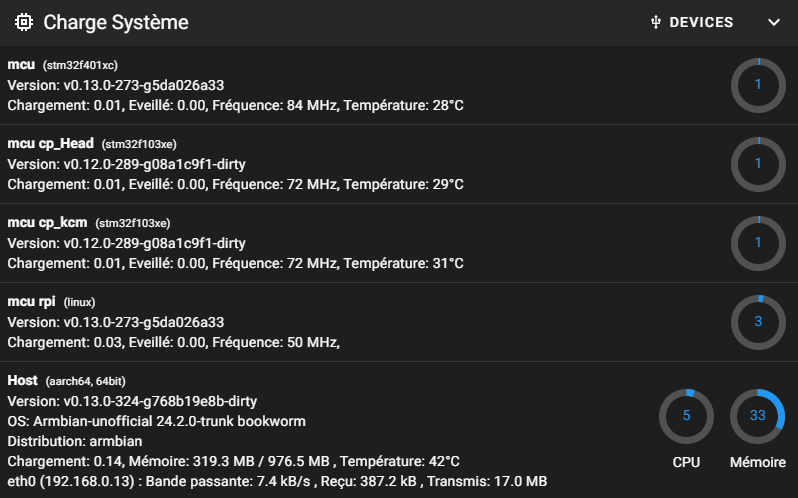
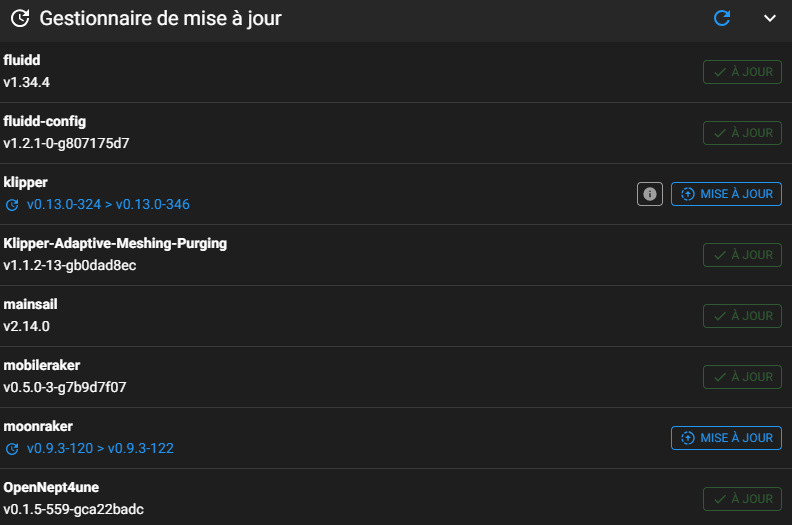
J’ai donc privilégié l’installation avec OpenNet4une qui est plus complexe mais qui permet de faire fonctionner l’Input Shaping et l’écran d’origine de la Neptune 4.
Configuration du trancheur
Il est temps de parler du profil d’impression fourni par Coprint pour OrcaSlicer, un profil plutôt en mode “système D”. D’après leur Wiki, la seule chose à régler est la taille du lit. Résultat : je ne reconnaissais plus ma Neptune 4 Plus. Même en monochrome, les impressions étaient médiocres ; l’imprimante se transformait en escargot par moments et en folle furieuse à d’autres. Devant ce constat, j’ai essayé d’utiliser les profils d’OpenNept4une, mais sans succès. Je suis alors repassé sur les profils d’origine de la 4 Plus en changeant juste les G-codes de démarrage et de fin d’impression fournis par Coprint, et là, j’ai retrouvé la Neptune 4 Plus que je connaissais.
En fait, Coprint ne fournit qu’un seul profil pour toutes les imprimantes compatibles, et il faut ensuite le modifier et l’adapter à la machine que l’on veut mettre à niveau.
La configuration Coprint et le changement de filament s’appuyaient principalement sur des tours de purge. Personnellement, je n’ai jamais beaucoup aimé ce principe : j’ai alors un peu copié le principe de fonctionnement de la A1 de Bambu Lab pour le système de purge et le changement de filament.
D’ailleurs, Coprint vient de sortir une vidéo pour expliquer comment utiliser moins de filament avec une tour de purge (pas encore testé actuellement).
Mise en route du Co Print KCM Set
C’est à ce moment que les problèmes ont commencé… Je me suis aperçu que les fichiers de configuration n’étaient pas… complets. C’est-à-dire que toutes les pins étaient correctement paramétrées (sauf ceux des ventilateurs), mais pour le reste je vais essayer de faire une liste :
- Le home ne se faisait pas au milieu du lit
- Lors de la première impression, la pièce n’était pas non plus au milieu du lit
- Le leveling commençait à coté du plateau
- La taille du lit n’était pas bien renseignée
- L’Input Shaping était aux abonnés absents bien que la ChromaHead possède un ADXL
- L’éclairage LED ne fonctionnait pas
- Le ventilateur additionnel ne fonctionnait pas
- Les réglages des PID étaient dispersés dans plusieurs fichiers et ils ne pouvaient pas être enregistrés
- Bien que la tête d’impression soit équipée d’un capteur de filament (les anciennes versions n’en avaient pas), il n’était pas paramétré
- Le réglage des quatre extrudeurs n’étaient pas identiques
Ça c’est juste pour la partie imprimante, maintenant la partie multi couleurs :
- La purge du premier filament se faisait sur le lit alors qu’il y a la place pour le faire à côté
- Alors qu’il est possible de le faire en automatique, le chargement des filaments se faisait à la main sur 40 cm, idem pour le déchargement des filaments
- Les distances de chargement et déchargement des filaments dans la tête d’impression n’étaient pas bonnes
- La macro de changement de filament fonctionnait mais les distances et la purge laissaient à désirer
- La macro de fin d’impression ne sortait pas le filament de la tête d’impression alors qu’il est possible de le faire en automatique
- La macro d’annulation d’impression faisait n’importe quoi
Ces listes ne sont pas exhaustives, j’en ai sans doute oublié. J’avoue que lors des premiers essais, j’étais franchement dépité et déçu d’avoir acheté ce kit CoPrint KCM. Le premier soir, j’ai même failli le remettre dans son carton et le revendre sans lui donner une seconde chance. La nuit portant conseil, je me suis dit que le principe de base était sympa et qu’en mettant les mains dans le cambouis, je pourrais en faire quelque chose qui fonctionne et j’ai eu raison de persévérer.
Résultat
Le but de cet article n’est pas vous détailler toutes les modifications que j’ai effectuées mais sans me jeter des fleurs, je pense avoir corrigé toutes les erreurs et les problèmes listés ci-dessus. J’ai aussi, par obligation surtout, apporté beaucoup de modifications dans les macros afin de réparer, optimiser et automatiser certaines fonctions. Cela représente des dizaines d’heures et des dizaines d’essais pour arriver à un fonctionnement correct. Au bout du compte, ça marche : ce n’est pas parfait, mais ça fonctionne plutôt bien. Les photos ci-dessous vous le prouvent : on n’est pas à la hauteur des systèmes multi-couleurs de Bambu Lab ou de Creality mais c’est carrément acceptable pour un système bricolé.
Impression de test (PLA)
Voici quelques tests que j’ai effectués. Ils ont été imprimés en PLA Eco ArianePlast et PLA Elegoo.
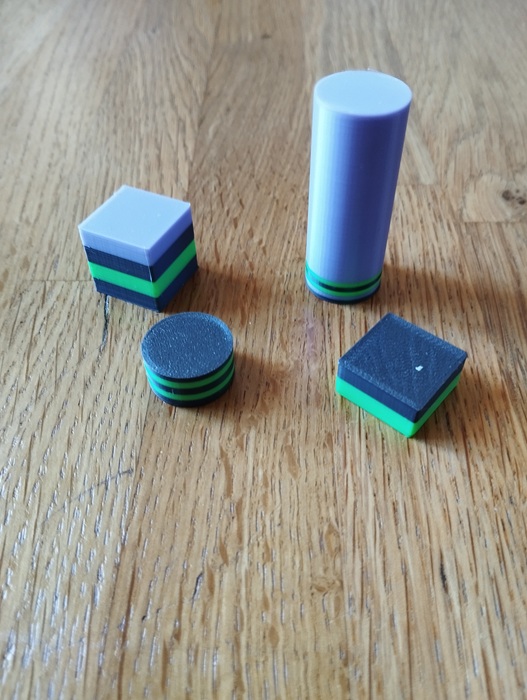
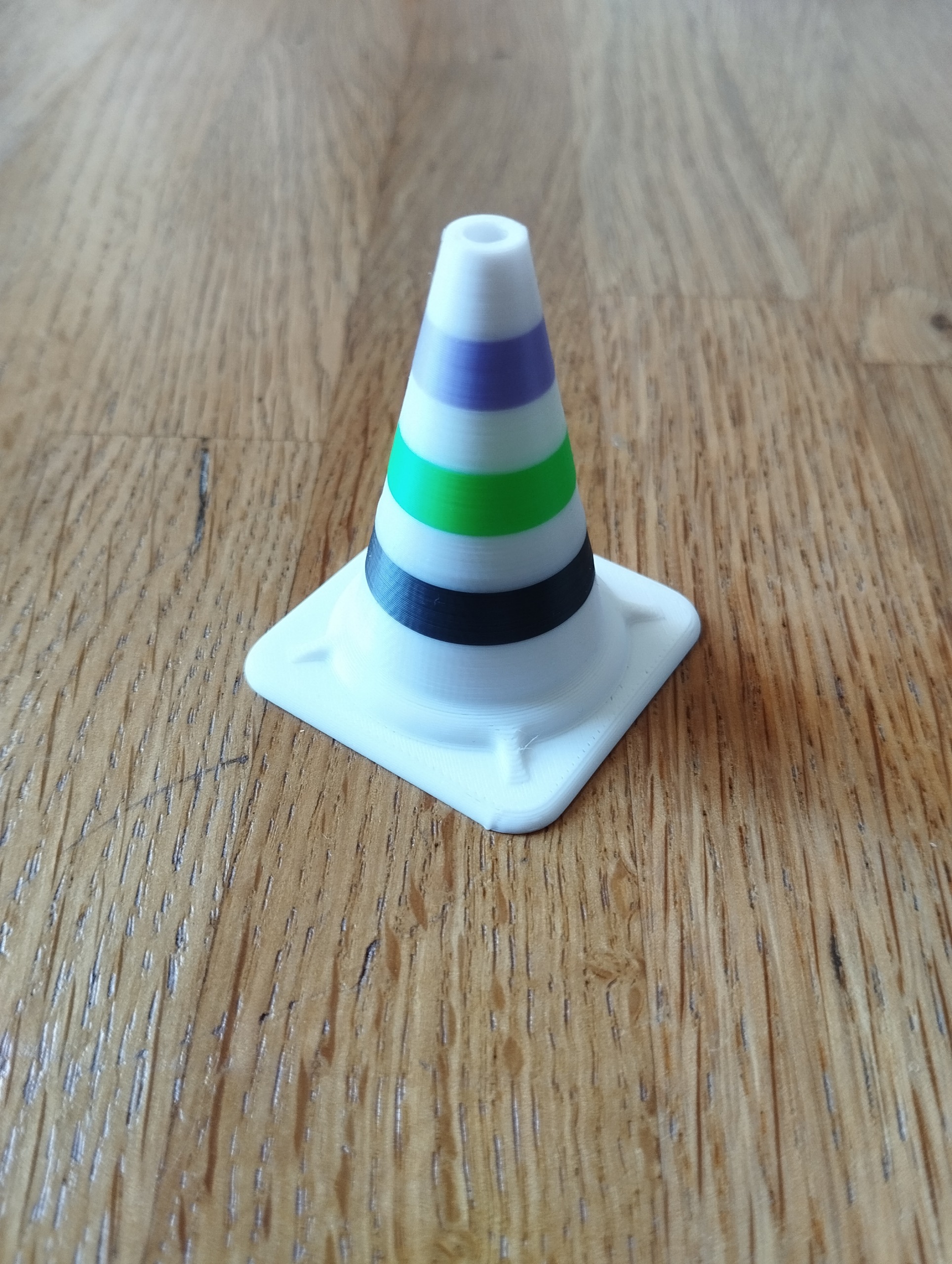
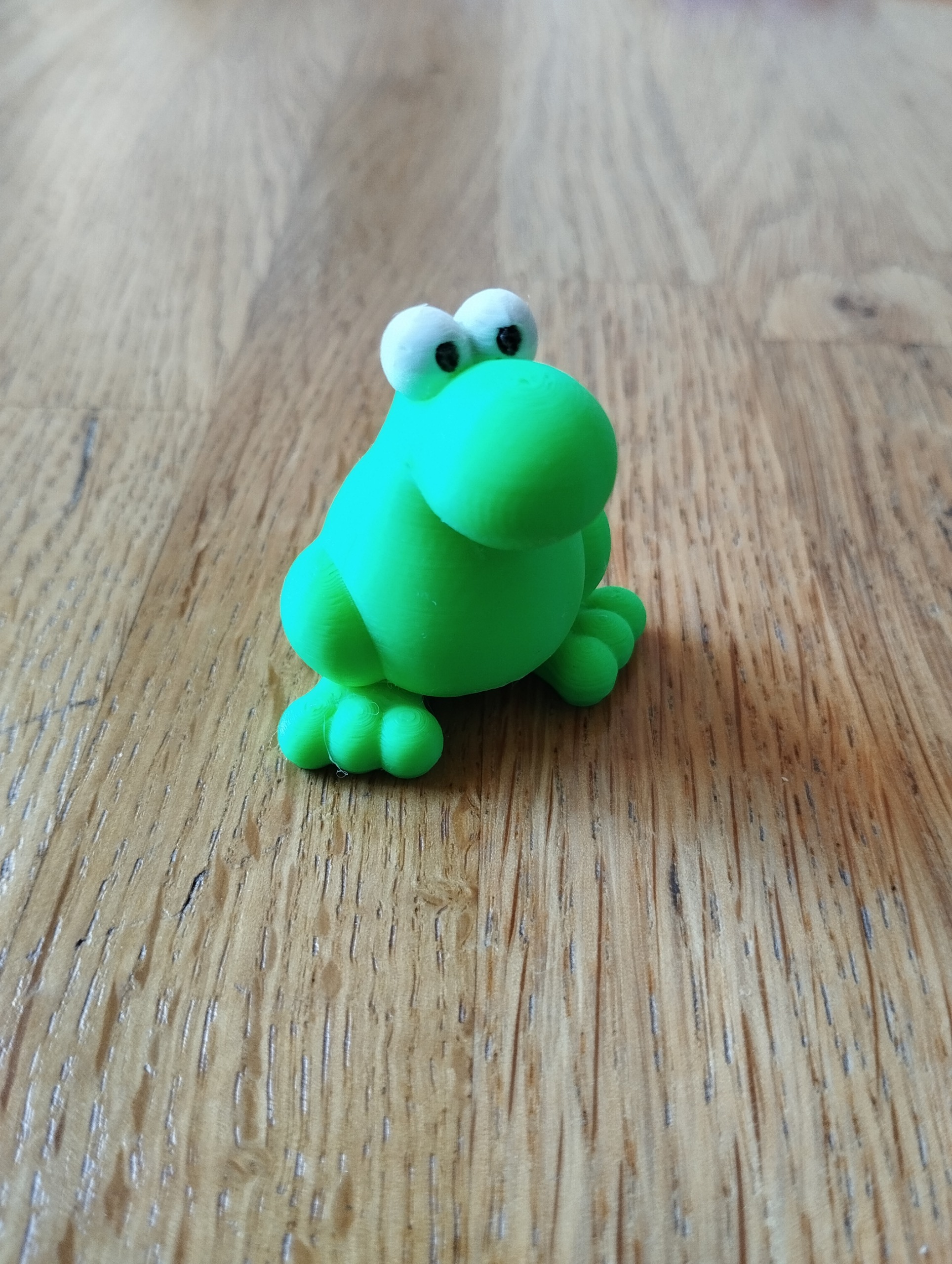
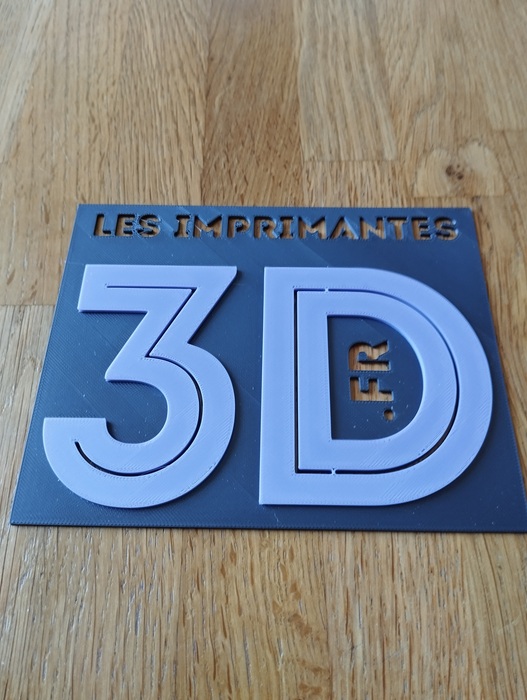
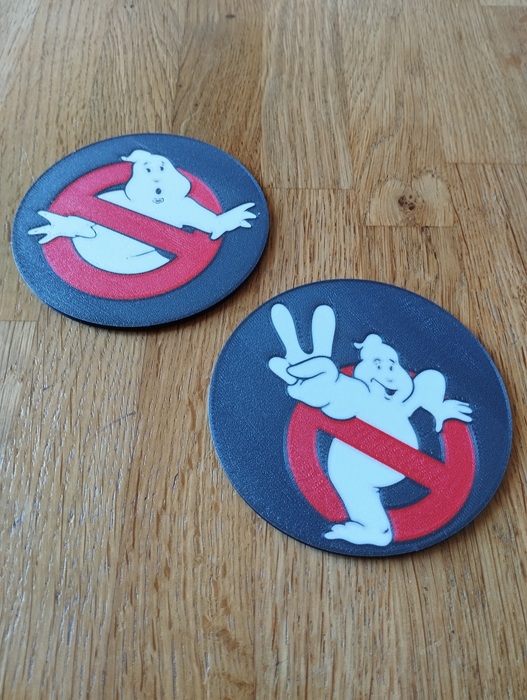
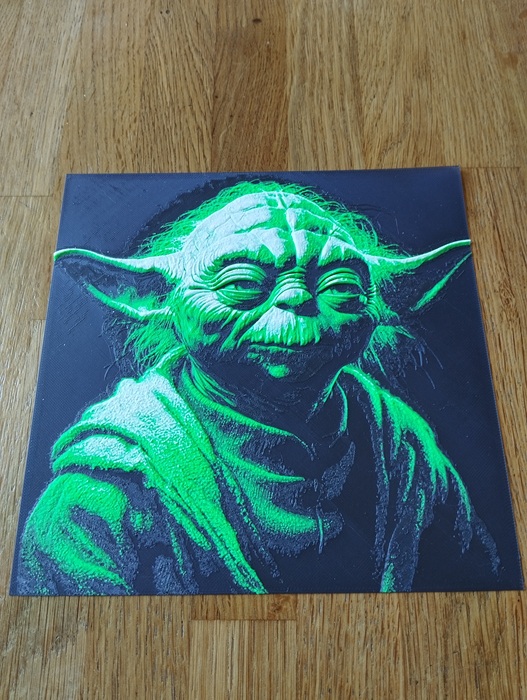
Mes impressions
Le système CoPrint KMC s’adresse franchement à des utilisateurs confirmés connaissant Klipper, le gcode et la ligne de commande de Linux. Je ne dis pas qu’un novice ne pourra pas y arriver mais cela va demander beaucoup de temps. Il faut vraiment aimer le DIY et le bricolage pour atteindre un bon résultat.
Mécaniquement, rien de compliqué et les branchements non plus : ce sont le paramétrage et les fichiers fournis qui laissent à désirer. Pour moi, le plus gros problème, c’est que CoPrint n’indique pas que c’est du DIY. Je trouve que leurs explications (ou leur non-explication) font penser à un système plug and print, alors que l’on en est très loin. Cela explique aussi le nombre de kits Coprint à la vente en occasion avec comme descriptif : « le kit est neuf, je n’ai pas réussi à le faire fonctionner ».
Un petit mot sur le SAV : ils ont répondu sous 3 à 4 jours à mes questions techniques mais sans donner les bonnes réponses. Je suis également resté sur ma faim à ce niveau-là. Leur service commercial, lui, répond plus vite avant l’achat ou lors d’une demande de remise.
Je n’ai essayé ce kit KCM que sur l’Elegoo Neptune 4 Plus et je ne peux pas dire si sur d’autres imprimantes ça se passe mieux. Peut-être que le kit CoPrint vendu par Creality est plus optimisé mais je n’ai pas cette machine pour le confirmer.
Notes et conclusion
Qualité d'impression - 8.5
Fiabilité - 8
Logiciel - 3
Utilisation - 5
Rapport qualité / prix - 7
6.3
/10
- Extrudeurs de bonne qualités
- Coupe filament
- Tête d'impression
- DIY
- Tarif
- Profils d'impression
- Logiciel
- Paramétrage
- Trop DIY


Bravo @pascal_lb pour ta perseverance ou acharnement (je ne sais pas) pour arriver à faire fonctionner ce système 👍
Et merci pour CR très détaillé
A+
JC
Un peu des deux 😄 mais comme dit dans l’article, finalement je me suis bien amusé 😉
bonjour j’ai le même soucis sur une elegoo neptune 4 pro j’ai acheter le kit kcm 4 couleurs sa me paressais simple a faire mais au final j’ai envie de lui mettre le feu. Etant en plus novice en informatique je me débrouille mais loin d’etre un pro je suis un peu dégouté car payer 265 euros et pour le moment mon imprimantes ne fonctionne plus aurait tu des conseil pour amelioré comme tu la fait par pitié ? merci d’avances
Bonjour
Je veux bien t’aider, mais il serait plus pratique de le faire sur le forum dans cette rubrique, expose ton problème explique ce que tu as fait et je te répondrai https://www.lesimprimantes3d.fr/forum/151-elegoo/