Classement




Contenu populaire
Contenu avec la plus haute réputation dans 21/03/2026 Dans tous les contenus
-
J'ai publié une "petite" vidéo bilan après 200 heures d'impression avec la H2C : Je ne suis pas le plus grand ni le plus sexy des YouTubers, mais ce genre de contenu demande beaucoup de temps, surtout à mon niveau Alors si le coeur vous en dit, n'hésitez pas à interagir avec la vidéo (like, commentaire, boost, partage, etc.)5 points
-
Question peut-être bête, mais puisque l'humidité arrive à passer la barrière du sac plastique, est-ce que ça a réellement un intérêt de faire le vide d'air dedans ? C'est quand même plus simple de remettre dans un sachet ZIP qu'on comprime grossièrement pour qu'il puisse rentrer dans la boite en carton. Je suis curieux d'avoir des données chiffrées sur combien d'humidité le filament réabsorbe depuis l'air restant du sachet comparé à celle qui passe au travers du sachet. Surtout que généralement je sèche mes silica gel en même temps que les bobines. Je les balance dans le sachet zip avec la bobine encore chaude. S'il y a de l'humidité résiduelle dans l'air chaud du sac, elle sera vite absorbée par le silica gel.2 points
-
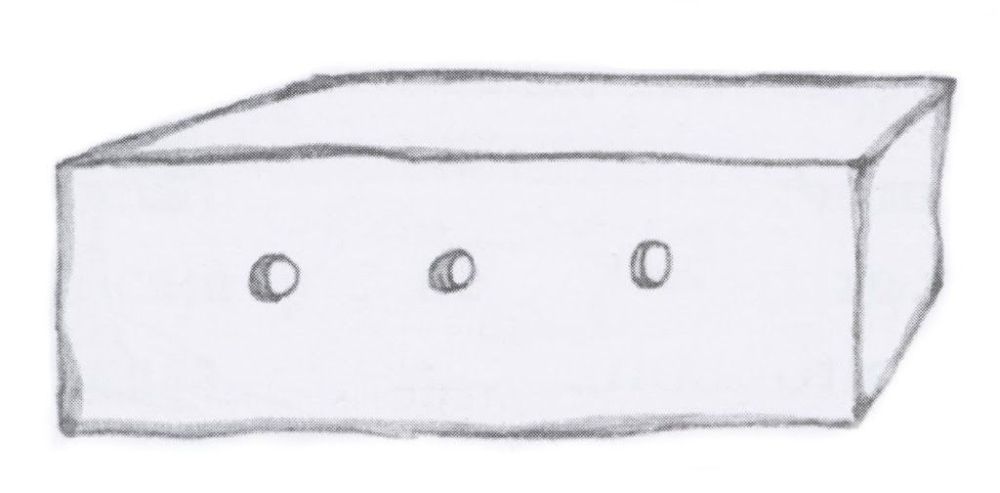
Mais si juste avant cette demande tu as recherché "Le Petit Prince" de Saint-Exupéry, alors le résultat d'impression devrait ressembler à cela :
 2 points
 -
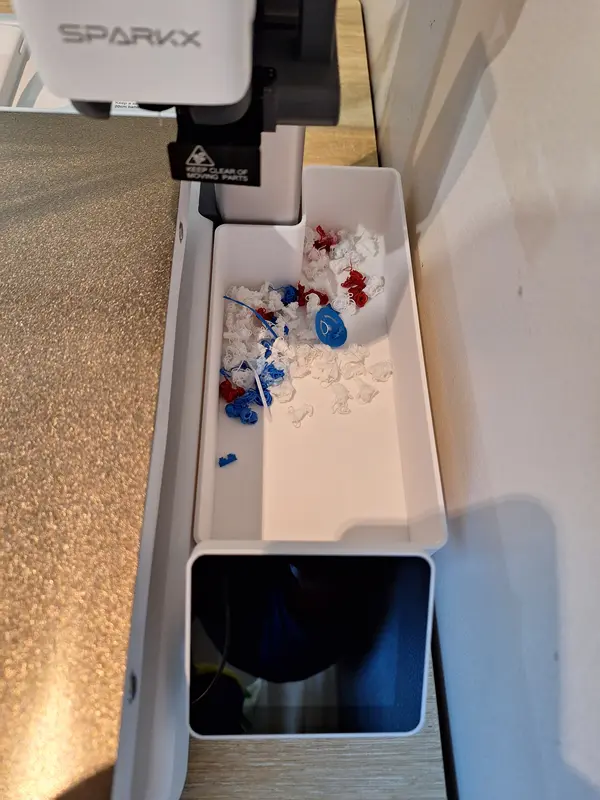
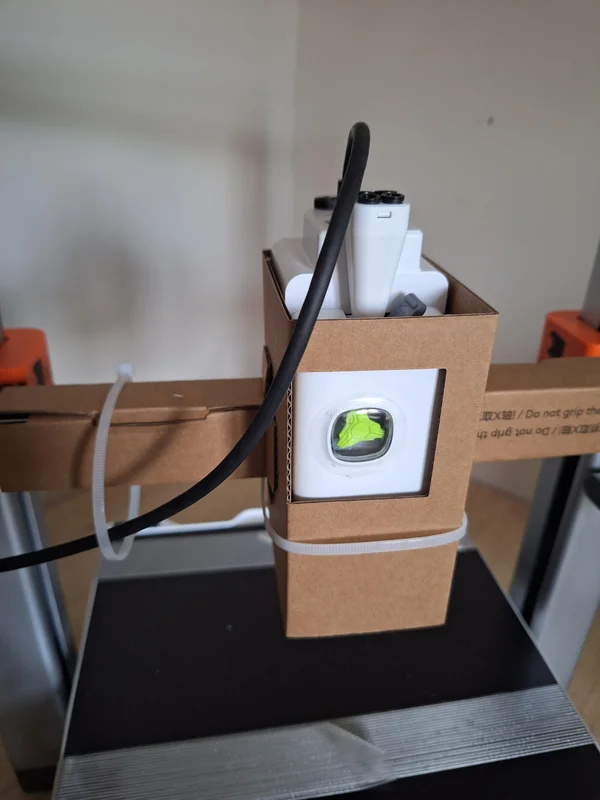
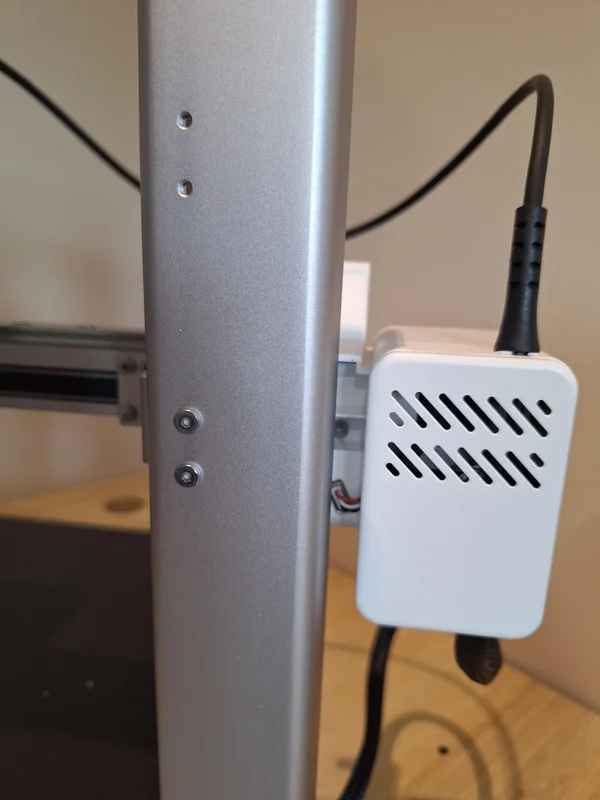
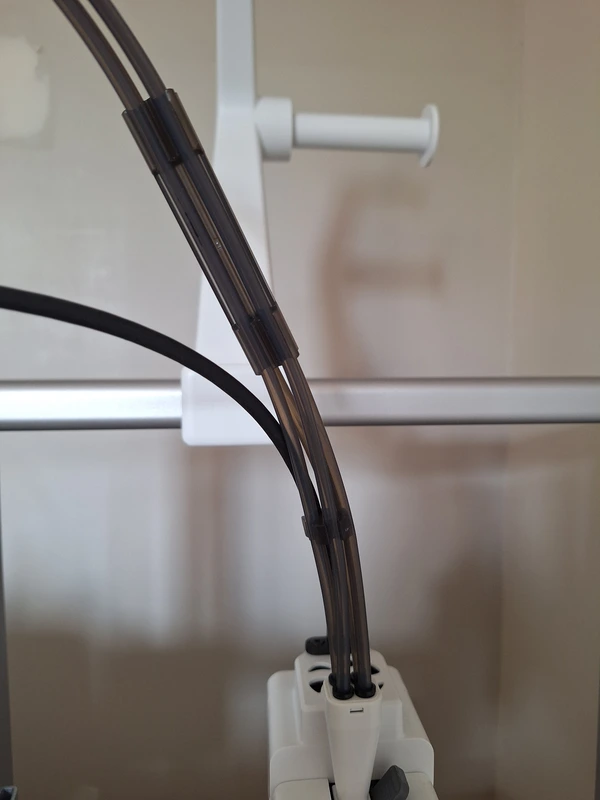
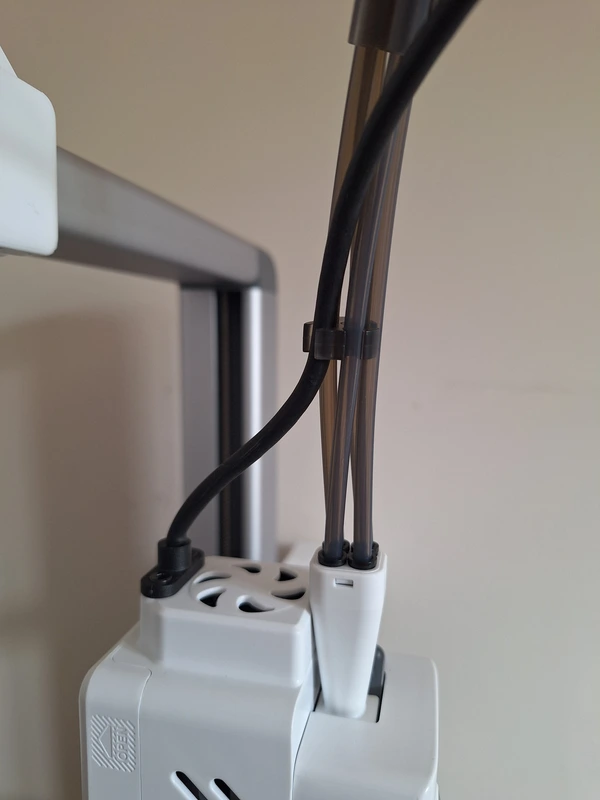
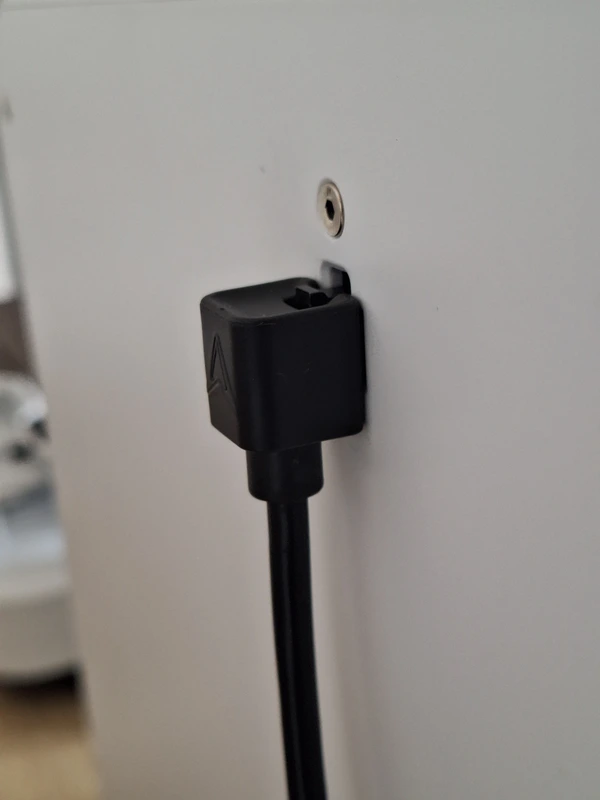
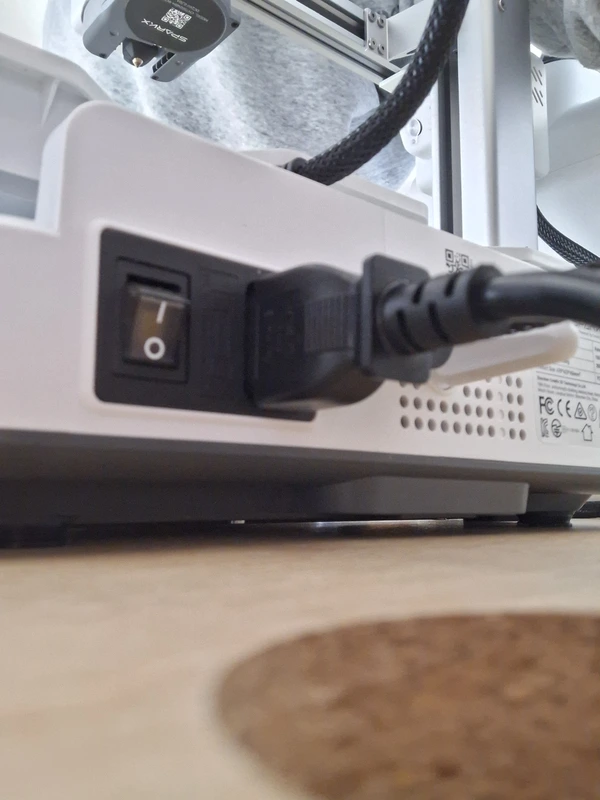
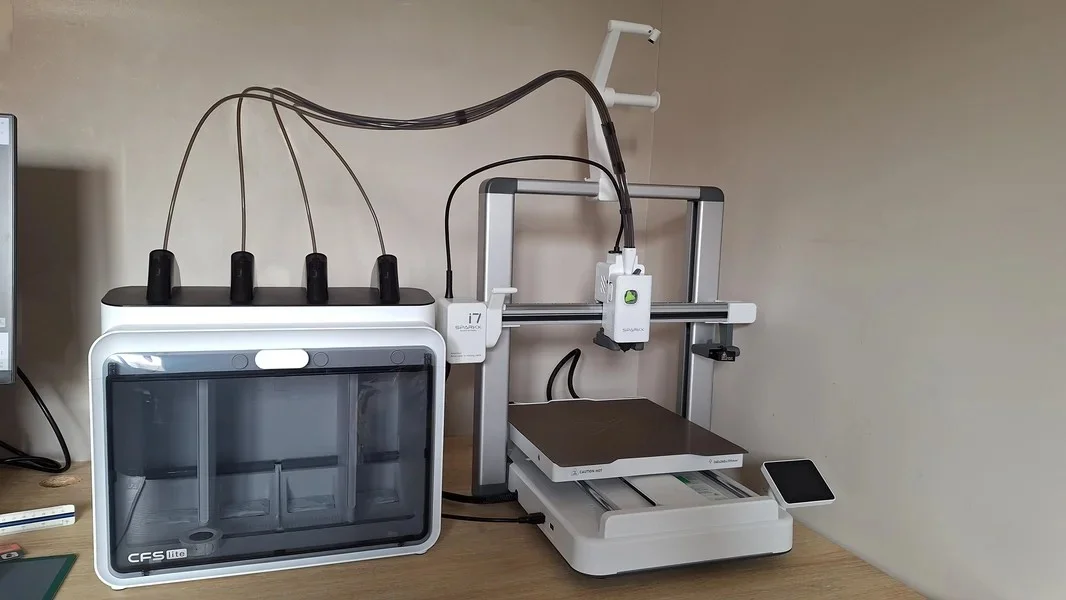
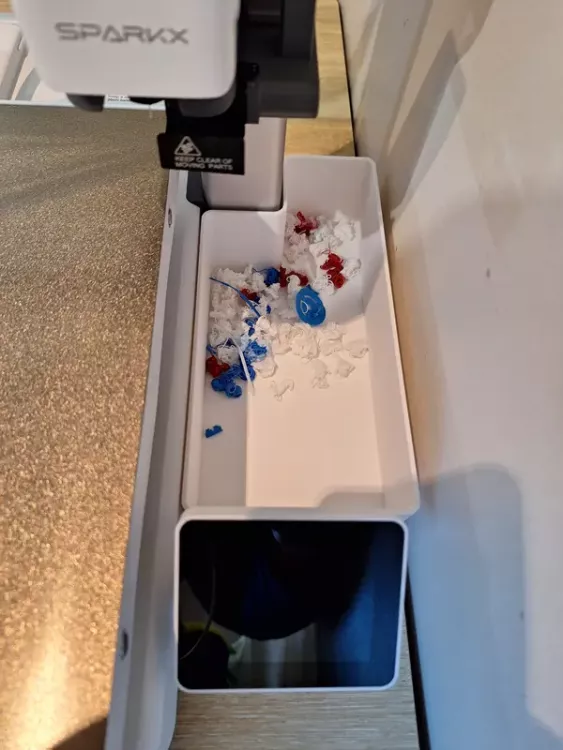
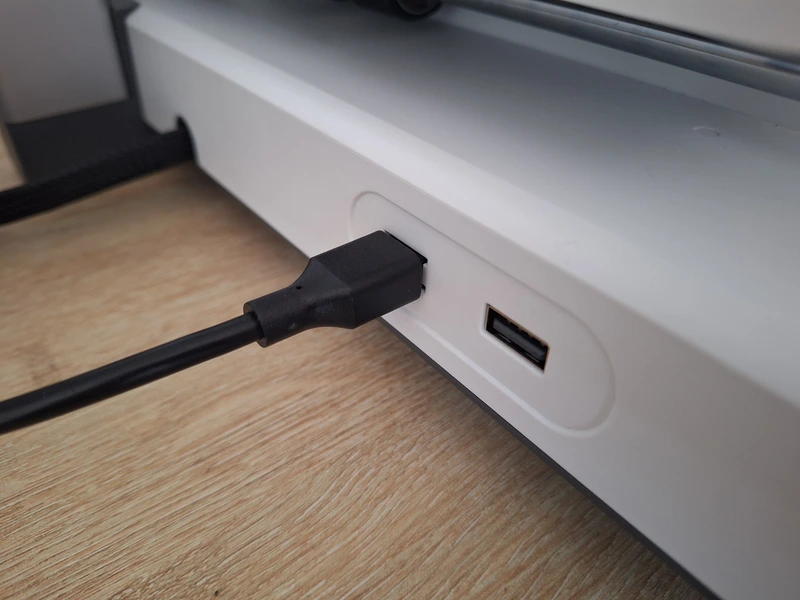
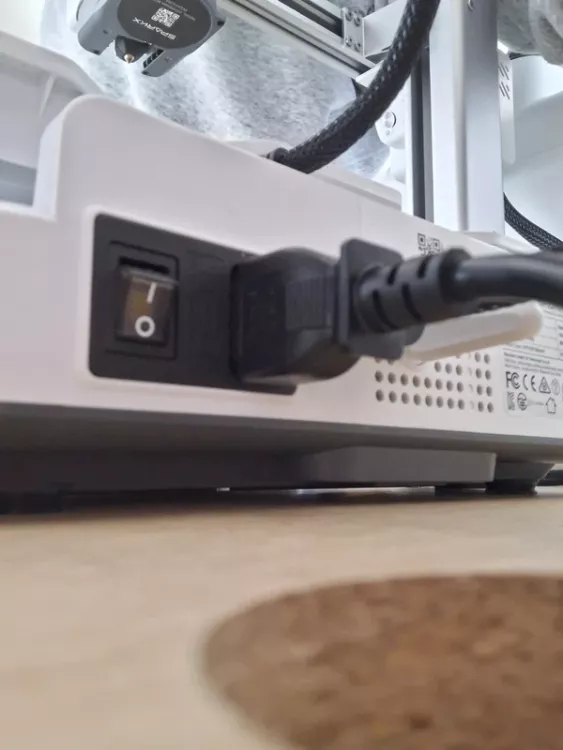
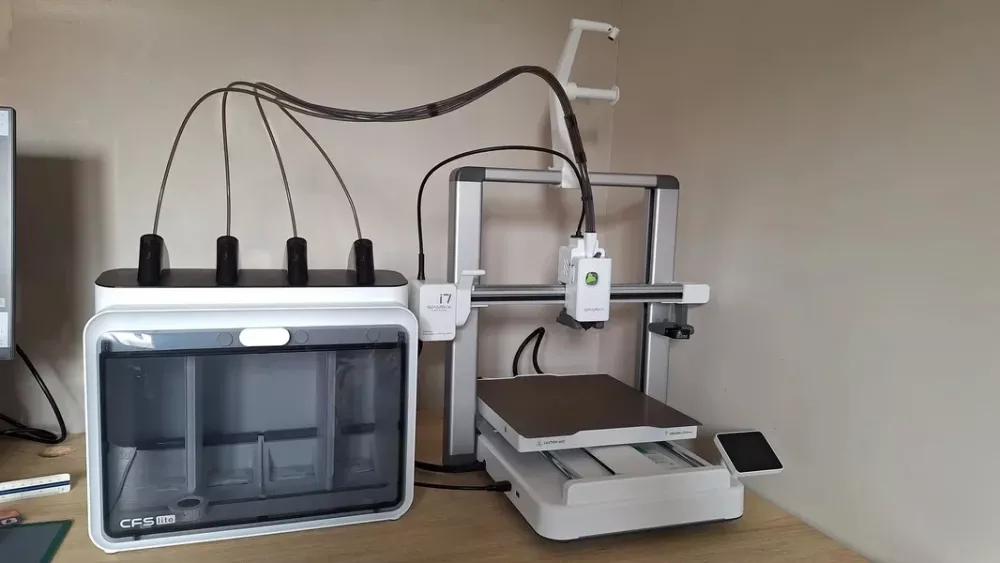
Montage La SPARKX i7 étant livrée déjà assemblée, le montage va tout simplement consister à enlever les protections et connecter l'imprimante au CFS Lite. Comme pour le déballage tout est bien documenté dans le wiki et la vidéo (Voir liens ci-dessus) Pensez à prévoir suffisamment de place pour installer l'ensemble SPARKX i7 et CFS Lite. Voici les préconisations du Wiki L'espace à l'arrière semble perdu, mais le plateau et son câble d'alimentation dépassent pas mal du socle. Attention si comme moi, vous positionnez votre SPARKX i7 le long d'un mur, laissez suffisamment de place pour éventuellement mettre un bac de récupération des "poops". J'ai créé un modèle étroit (10 cm de large) qui s'insère parfaitement entre la i7 et le mur. On enlève tout d'abord les protections, les scotchs et le système de bridage de l'axe Z de l'imprimante. Il faudra couper les deux colliers plastiques qui protègent l'axe X pour ôter les cartons. Ne pas oublier le scotch à l'arrière de l'imprimante, sous le plateau. J'ai remis les quatre vis du système de bridage de l'axe Z sur les montants, pour ne pas les perdre. On continue en enlevant les protections du couvercle du CFS Lite et les scotchs de maintien des rouleaux à l'intérieur. On termine en mettant les sachets de dessicant à l'intérieur du CFS Lite. On passe ensuite à l'étape de connexion du CFS Lite à l'imprimante en installant les 4 tubes PTFE. Le clip pour maintenir le câble de l'extrudeur sur les quatre tubes PTFE était déjà en place. Dans ce cas, prendre soin de bien orienter l'ensemble avant de brancher les quatre tubes PTFE. Voir les détails dans le Wiki. L'ordre de montage des tubes PTFE n'a aucune importance. Les 4 tubes étant de la même longueur. Il ne reste qu'à connecter le câble RS-485 entre l'imprimante (sur le côté gauche derrière le port USB) et le CFS Lite (derrière et en haut du CFS) et le câble d'alimentation 220 V à l'arrière et à droite de l'imprimante. Et voilà la SPARKX i7 prête à être mise en marche Perso, je trouve la SPARKX i7 assez jolie à côté de son CFS Lite Prochaine étape, la mise en route
.webp.3aa33323e2b613ef95cf2746d068297c.webp)
.webp.4eb065ec76072736a147ec6758c1a65d.webp)
.thumb.webp.b7a7164731352ebe3591d56e41eeb59d.webp)
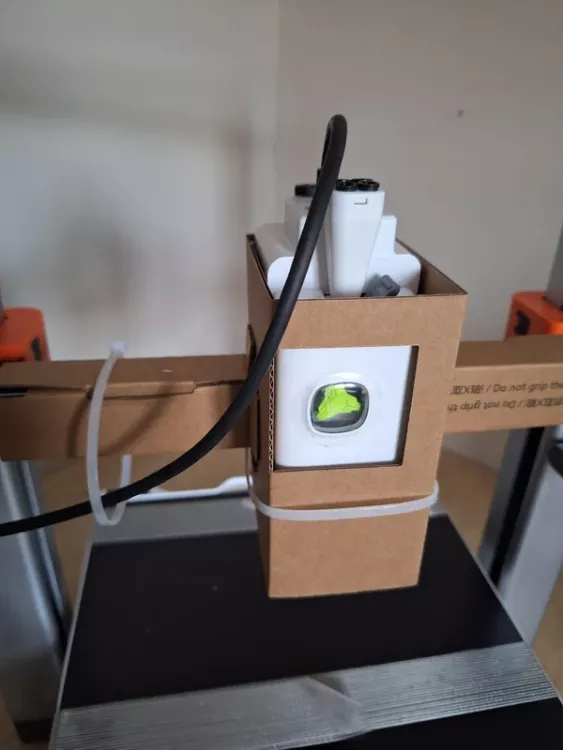
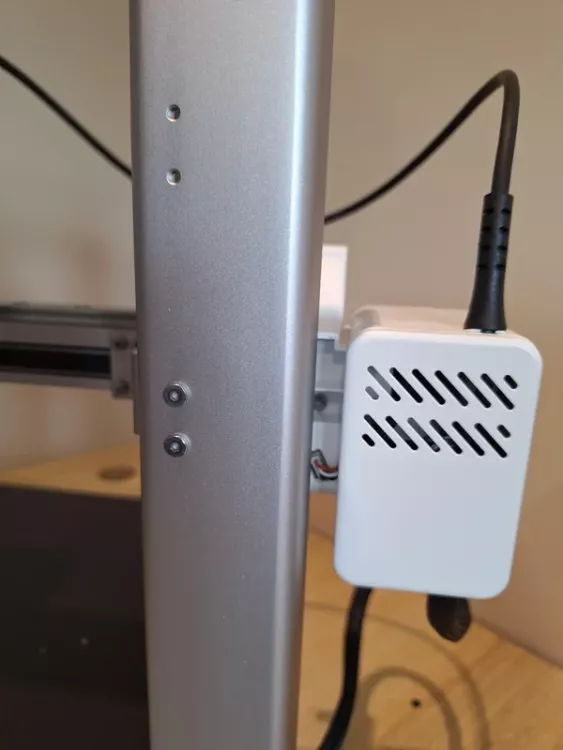
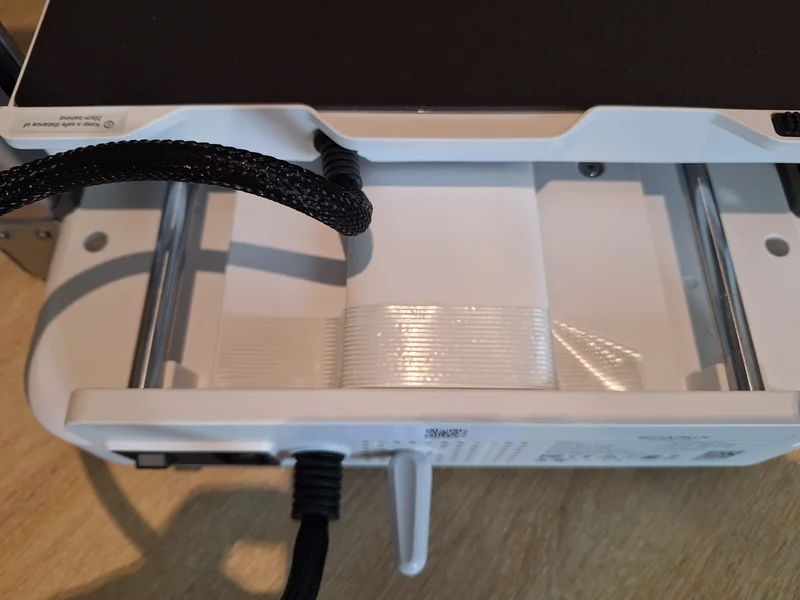
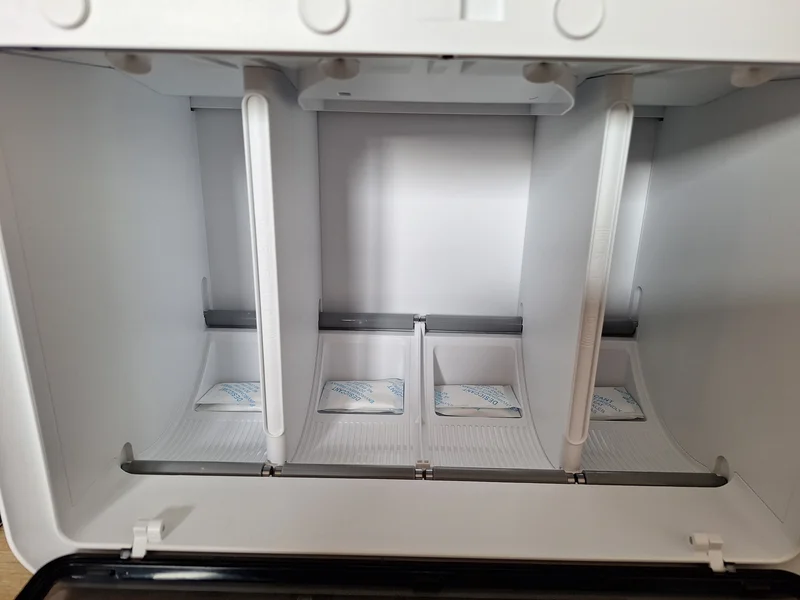
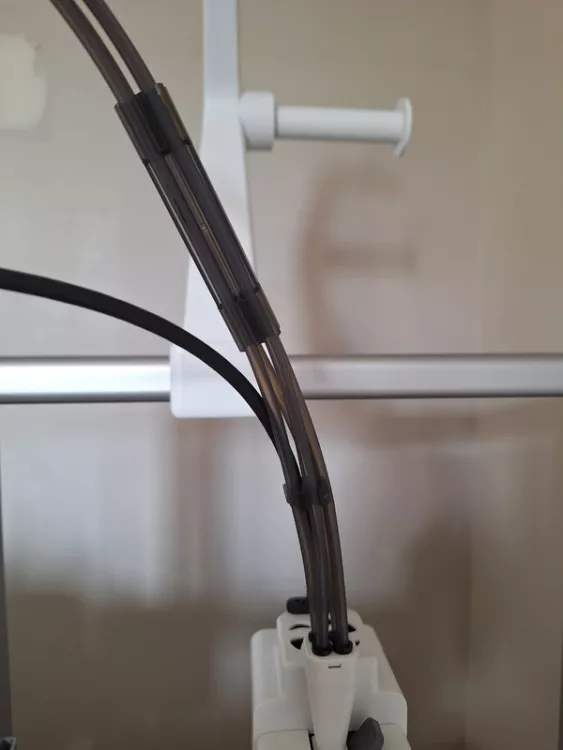
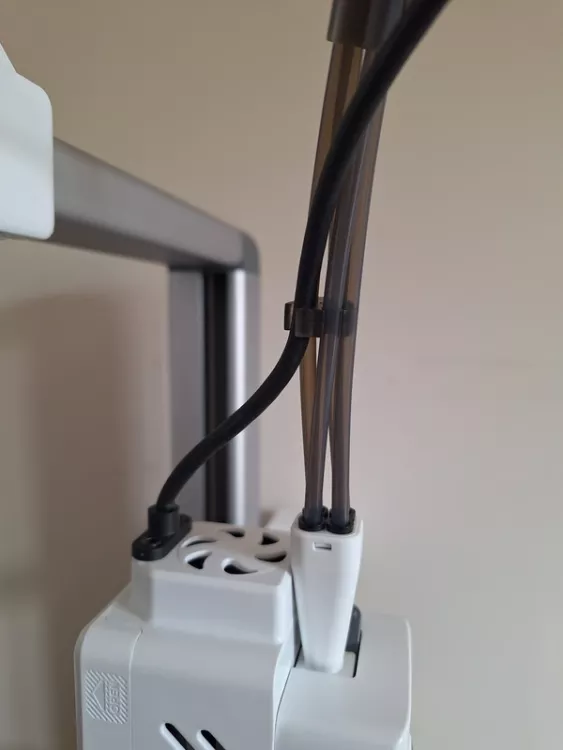
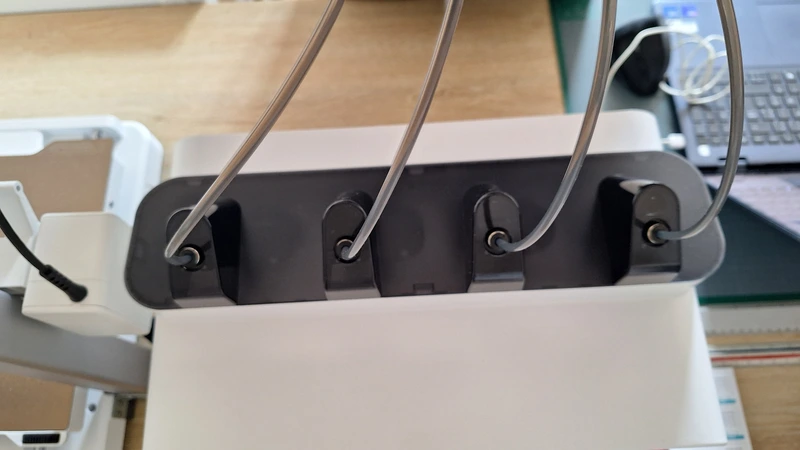
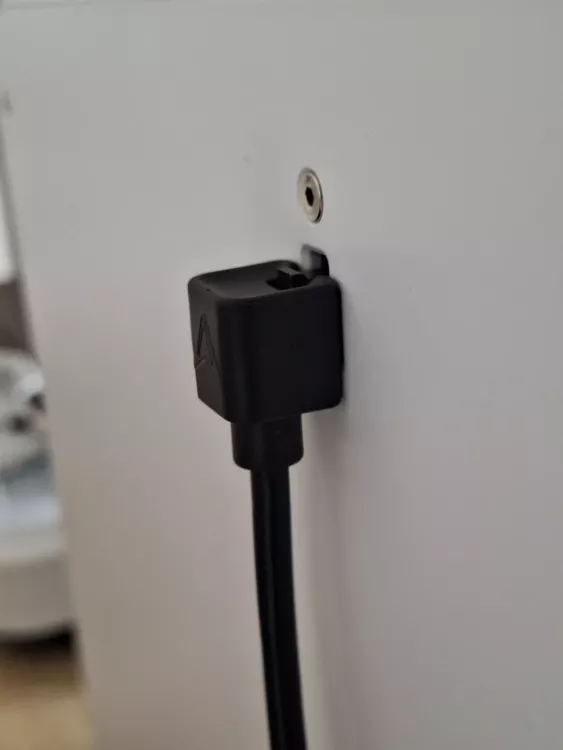
 2 points
 -
Il peut y avoir une différence notable entre les bobines carton et plastique ! si tu as les deux.1 point
-
En fait, je ne connais pas non plus cette Marque Siraya, mais j'ai trouvé le lien via cette page qui recense les développements pour les imprimantes SnapMaker: https://awesome-sm-list.xyz/fr/?inc_machine=U1&exc_machine=SM_2.0|ARTISAN|J1%2FJ1s|RAY|UNIVERSAL#filament-profiles-from-sirayatech-for-snapmaker-u1-45 J'ai utilisé cette page pour regarder l'installation du firmware Paxxx12, qui apporte des améliorations intéressantes à notre imprimante. Certains d'entre vous l'ont-ils essayé ?1 point
-
@titeuf007 Pour ajouter le setup des filaments hors Snap et PolyMaker il est possible d'utiliser Orca Slicer avec sa U1 puis de sélectionner certains filaments (Snulu est présent il me semble, à confirmer) puis de personnaliser et exporter les réglages. Depuis SNorca il est alors possible d'importer ces pré réglages. C'est un peut lourd et je ne sais pas si à la fin il y a une valeur vraie ajoutée par rapport aux réglages génériques que l'on peut trouver. J'avais utilisé un mode opératoire sur le forum SnapMaker que je ne retrouve pas mais si tu as besoin je peux réinstaller Orca et te guider. J'ai vu aussi 2 marques qui mettent des profils pour U1 à disposition (SirayaTech ici https://sirayatech.myshopify.com/pages/print-settings-download?shpxid=252a3f5b-ceb4-4543-b386-9b12e716e567 et PolyMaker là : https://presets.polymaker.com/) mais malheureusement c'est très limité pour le moment.1 point
-
Salut Le post sur le montage est maintenant disponible. J'ai également mis à jour le sommaire dans le 1ᵉʳ post La suite avec la mise en route et surtout les premiers tests seront bientôt publiés. Restez à l'écoute A+ JC1 point
-
Regarde un peu ce sujet il y a des solutions https://www.lesimprimantes3d.fr/forum/topic/64960-warping-tout-ce-quil-faut-savoir/1 point
-
Bonsoir, vu la simplicité de la pièce , pourquoi ne pas la redessiner ? voici la pièce redessinée, issue du stl , en step. ce sera plus facile à modifier bouton_original.step1 point
-
En inversant les prises sur la carte,le problème s'inverse également,j'en conclue donc que ça vient de la carte de la hot end que j'ai commandée ,merci Didi555 pour le lien que j'avais cherché en vain1 point
-
J'ai mal à la nuque à force de lever la tête pour te regarder. Je dois faire la moitié de ta taille. PS: Dans le chapitre : La concurrence => La Prusa XL c'est seulement 45°C max avec l'enclosure. Encore faut-il les atteindre sans chauffage actif.1 point
-
A voir, car avant de rentrer dans la pompe, c'est de la vapeur d'eau, ça condense dans la pompe du fait de la pression qui augmente en fin de cycle de la pompe. D'où le gaz ballast qui permet d'introduire de l'air à ce moment là et minimise la condensation, avec en contrepartie un vide légèrement moins poussé et des remontées d'huile plus importantes. Par contre il faut que la pompe et l'huile soient chaudes pour que ça marche bien. D'où mise en chauffe vanne de vide fermée sur la pompe et vanne de gas ballast un peu ouverte. Il existe des séparateurs dans les applications de laboratoire, mais je ne sais pas ce que ca vaut. J'ai fini par acheter une pompe à pistons secs car c'était trop galère, relativement énergivore avec la pompe à palettes - la pompe tourne une heure au moins pour faire le vide en fin de cycle de séchage, au lieu de 20 - 30 min - et surtout j'avais un brouillard d'huile important malgré le filtre à brouillard en sortie de pompe. Avec la pompe à pistons, rien de tout ça. On met en route la pompe, on ouvre la vanne pour tirer le vide, on laisse tourner 20 - 30 min max et on ferme la vanne Au besoin un petit coup de plus si on a perdu du vide du fait du séchage.1 point
-
Hello, Après quelques dizaines d'heures d'impression, j'ai retendu les courroies qui étaient un poil trop molles (1/2 tour de chaque côté). Je n'ai pas eu la patience d'attendre la version finale du firmware 6.5.3 et j'ai installé la RC. En effet il y avait un bug concernant l'application des valeurs de calibration pour l'Input Shaper, les axes étaient inversés ! J'ai donc mis à jour le firmware, et effectué une nouvelle calibration de l'Input Shaper ainsi que du Phase Stepping. C'est cool d'avoir l'accéléromètre intégré, plus besoin d'aller brancher un accessoire. Je ne reconnais plus la machine, elle est devenue plus silencieuse ! A vitesse d'impression raisonnable on entend principalement que les ventilateurs. Le Phase Stepping est vraiment efficace, chez moi il annonce 91% de réduction de bruit sur les deux axes. Cependant pour l'Input Shaper j'ai fait quelques tests en PETG noir et je n'ai pour l'instant pas remarqué de différence flagrante sur la qualité d'impression => C'est un point que je vais couvrir plus en détails pour le test, étant donné les soucis qu'il y a eu avec la CORE One standard et que des mesures ont finalement été prises, je veux voir ce qu'il en est. Un autre truc nouveau avec ce firmware c'est le bandeau de LEDs du plateau qui affiche maintenant la progression de l'impression avec un barregraphe chenillard un peu jacky de gauche à droite. Je vous ferai une petite photo ou vidéo tout à l'heure. Je repasserai cet aprèm pour vous parler d'un truc qui m'a bien chiffonné avec la caméra, et ça sera je pense mon dernier retour sur elle. Là je suis en train de démonter un côté de la machine pour aller voir le nouveau plateau AC de plus près.1 point
-
Meshy, le test du service de génération 3D https://www.lesimprimantes3d.fr/test-meshy-ai-generation-modele-3d-20260320/1 point
-
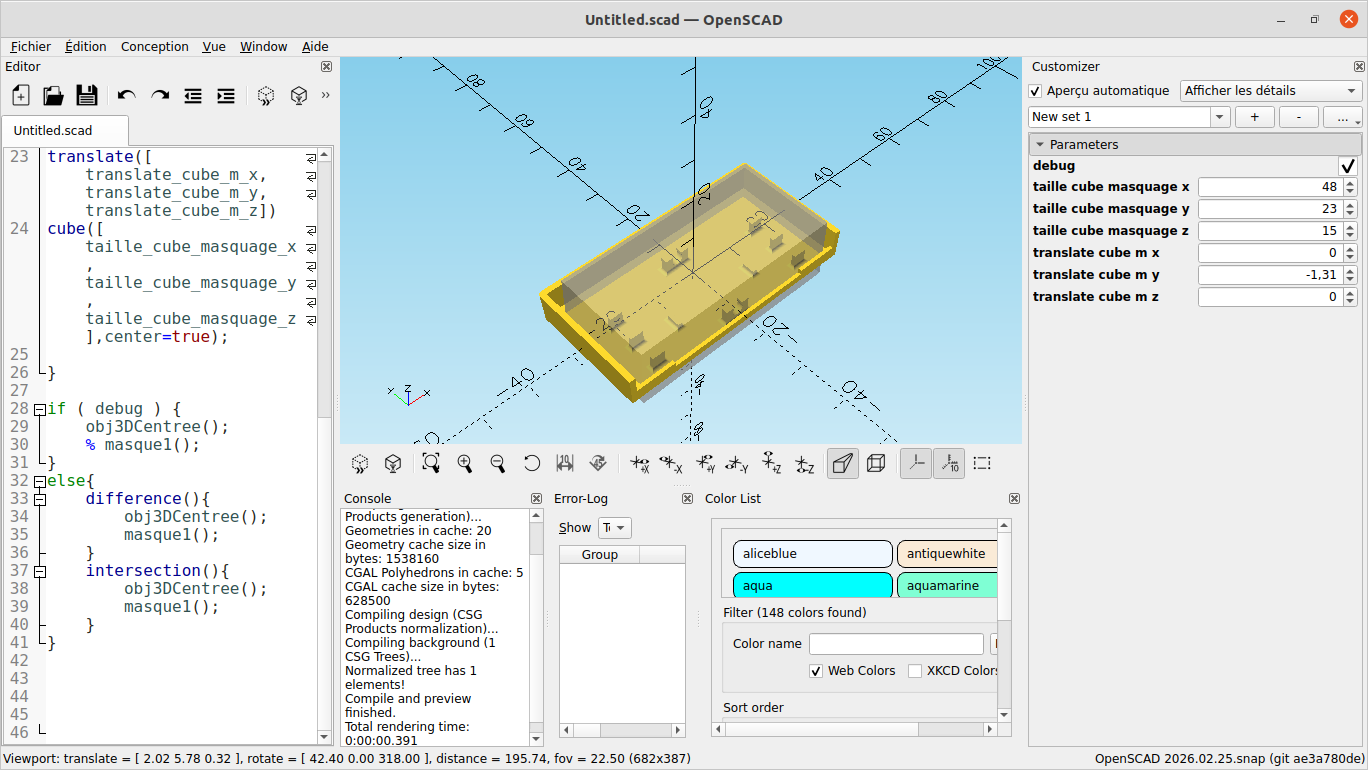
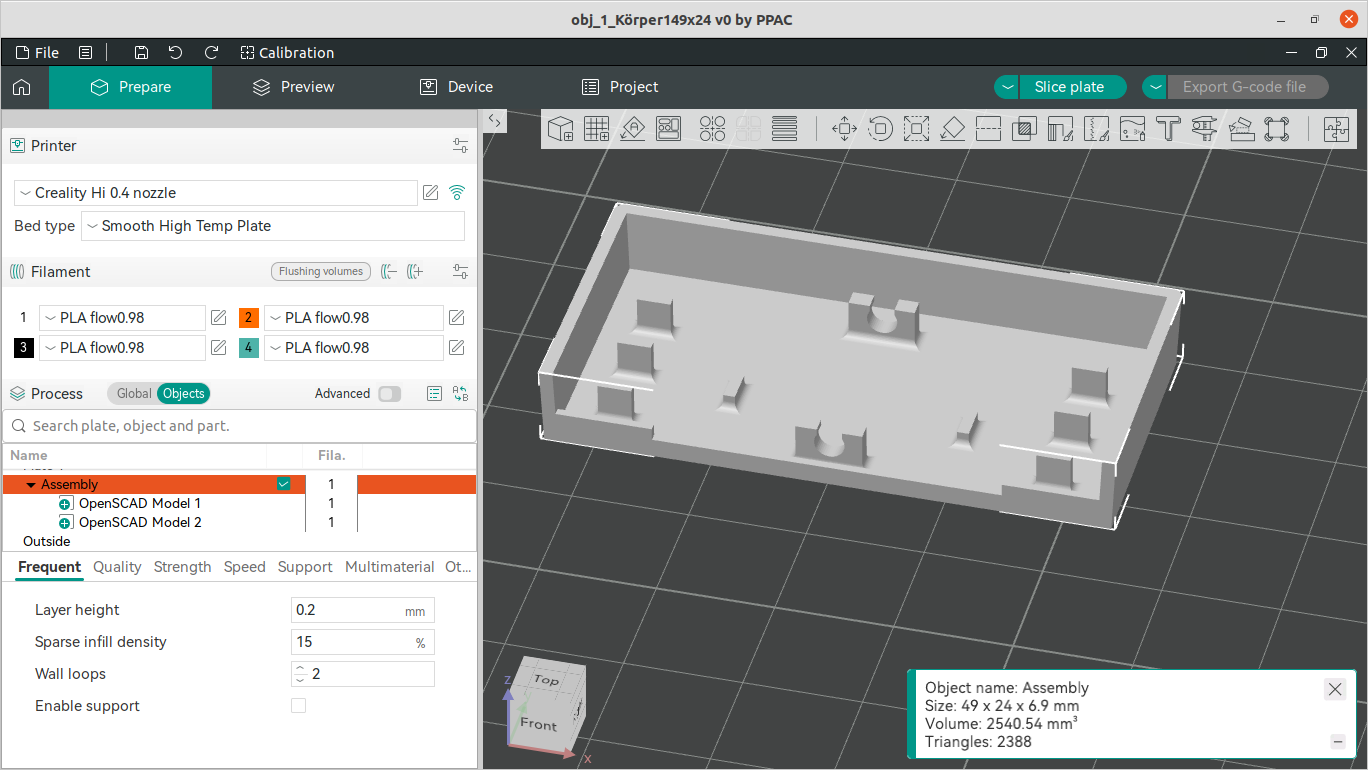
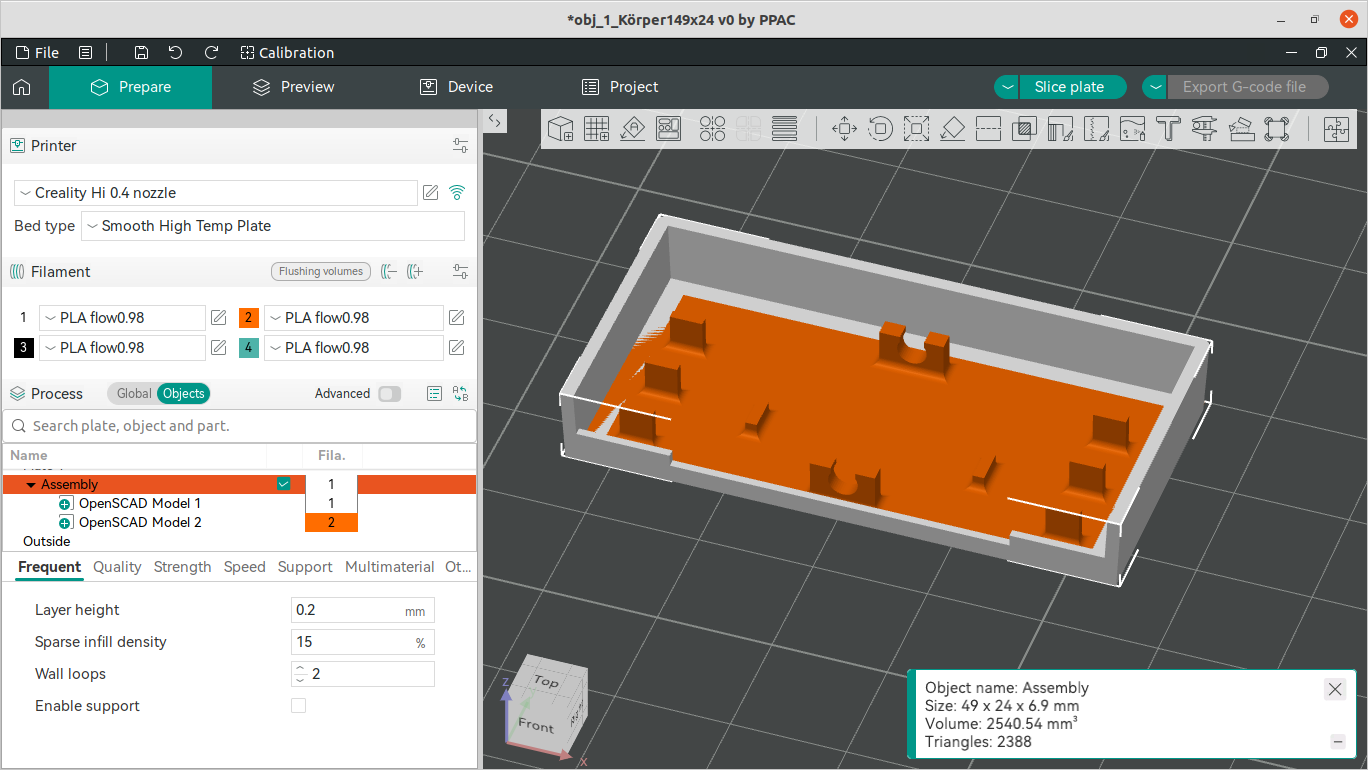
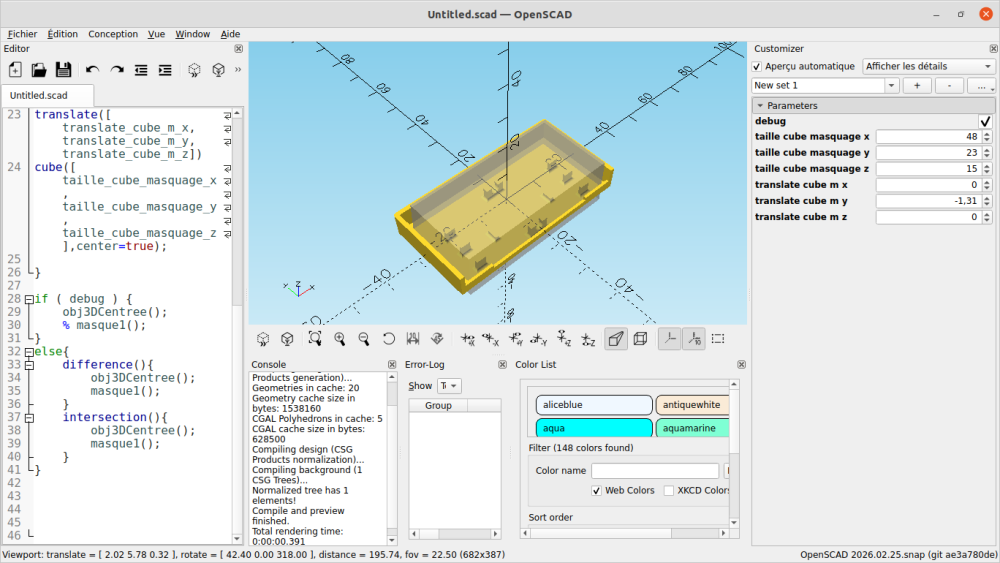
Salutations Je ne suis pas familiarisé avec Fusion. (Edit > Je propose car le modèle s'y prête, de bidouiller. Mais le plus propre serait surement, et car le modèle ne semble pas trop complexe, il y a même un axe de symétrie pour faciliter la chose, de tout remodéliser ... ) Mais en gros, personnellement je ferais un pavé de masquage/sélection bien placé et de taille adaptée pour l'utiliser afin de découper ton modèle en deux parties. La partie qui intersecte le pavé que je garde à la même échelle. et la partie à l'extérieur du pavé que je redimensionnerais de manière non uniforme pour lui donner une taille x et y comme souhaité. J'ai fait la création de mon cube/pavé de masquage/sélection, son placement et la découpe en deux parties avec OpenSCAD. exporté au format .3mf ( car permet d'avoir des objets distincts en un même fichier, donc le résultat de ma découpe en deux parties ... ) et ensuite recharger le .3mf sous OrcaSlicer pour faire le changement d'échelle et recallage/déplacement Y de la partie externe, réassembler les deux parties et sauvegarder sous. ce qui donne (le sous-objet "OpenSCAD Model 2" de l'assemblage, que j'ai mis en orange dans la capture suivante, a donc gardé son échelle d'origine ) obj_1_Körper149x24 v0 by PPAC .3mf Donc si l'échelle Z ne devait pas être changée, cela doit être ce que tu voulais faire. Et si tu dois ajuster, il te suffit de dégrouper les sous-objets et de travailler leur échelle (uniformément ou non) et placements, puis de les regrouper/assembler quand c'est correct, sous un trancheur comme OrcaSlicer.
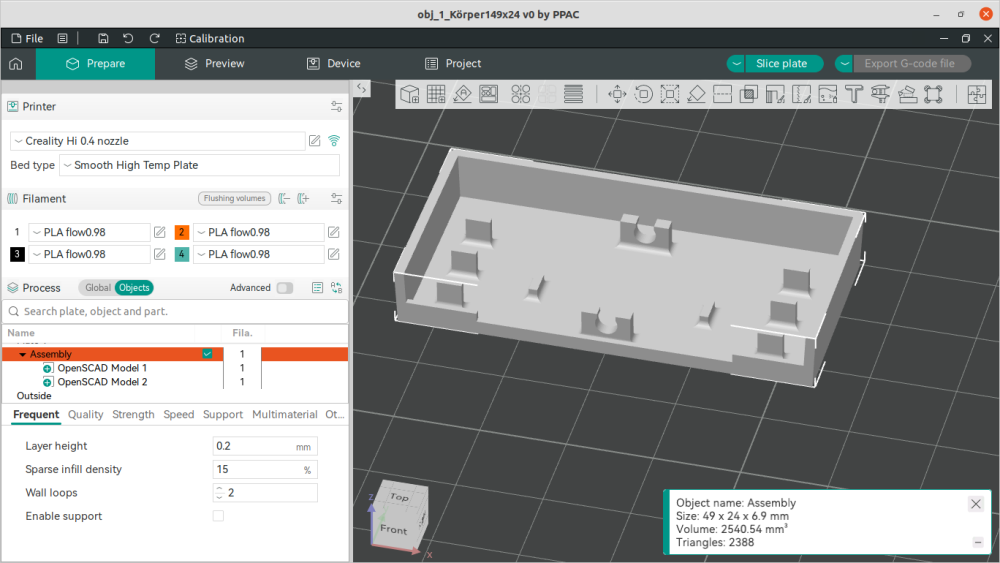
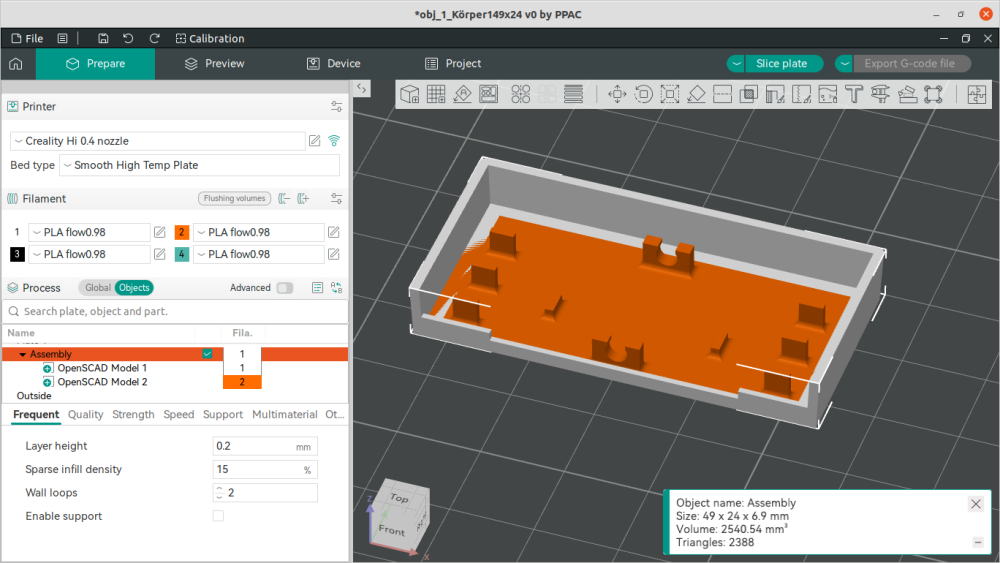 1 point
 -
Bon, et bien j'ai pris une décision d'acheter le Einstar Rockit, sans être au final sûr de mon choix. En plus c’est le modèle ou l’on a le moins d’infos, le revopoint metroY Pro étant beaucoup plus testé sur YouTube, mais bon, parce qu’au final la marque envoie plus facilement des produits aux youtubeurs… Et en plus le logiciel du Rockit a l’air d’être plus gourmand au niveau de ressources machines, mais comme je suis en Mac, cela va sûrement être identique puisqu’aujourd’hui il n’y a plus de carte graphique dans les macs, c’est directement dans la puce Apple Silicon, et les logiciels demandent des cartes graphique Nvidia RTX puissantes dans le monde PC. Je ne sais pas si j’ai eu raison, mais j’en avais marre de me torturer les méninges sur ce choix, on verra bien. Je vous ferais un retour voir peut-être même une vidéo pour ma chaîne YouTube, même si ce n’est pas le sujet de ma chaîne. Mais comme on ne trouve pas d’infos en Français sur ce scanner, cela pourrait aider plus de monde, enfin, avec mes connaissances inexistantes sur les scans 3D, je ne sais pas trop en fait.1 point
-
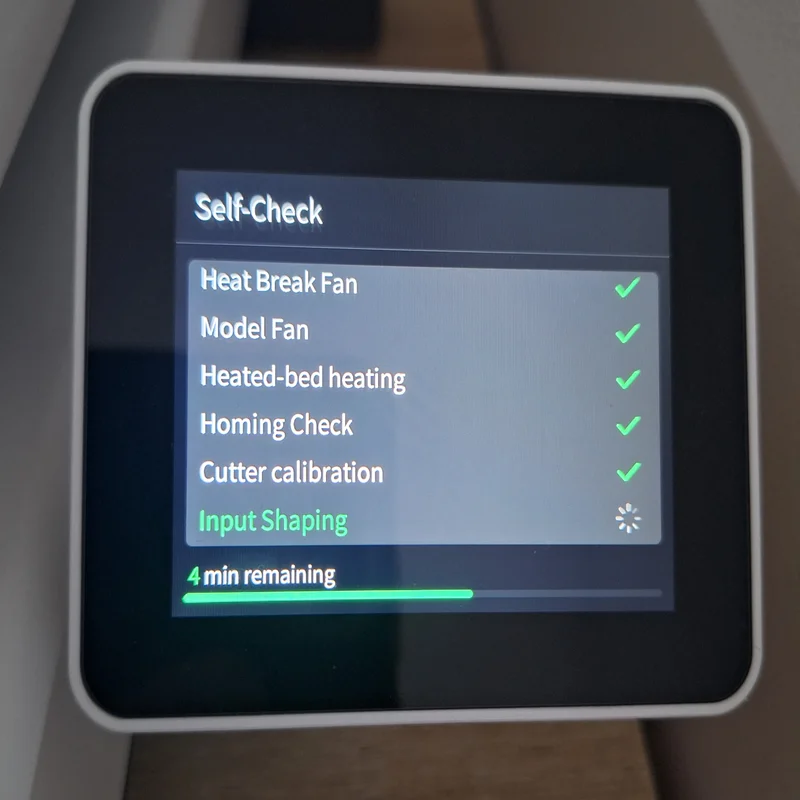
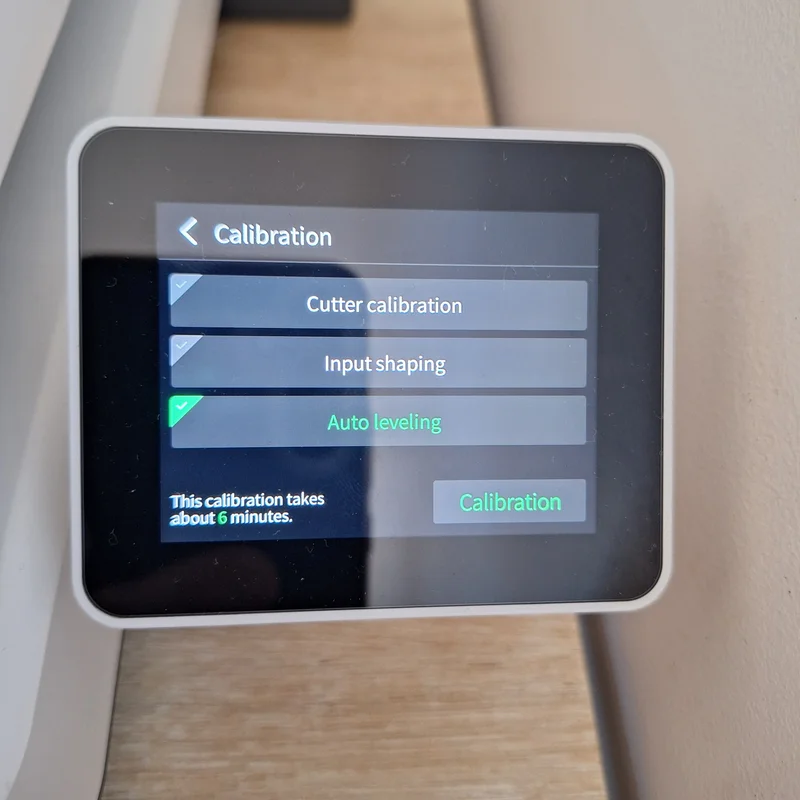
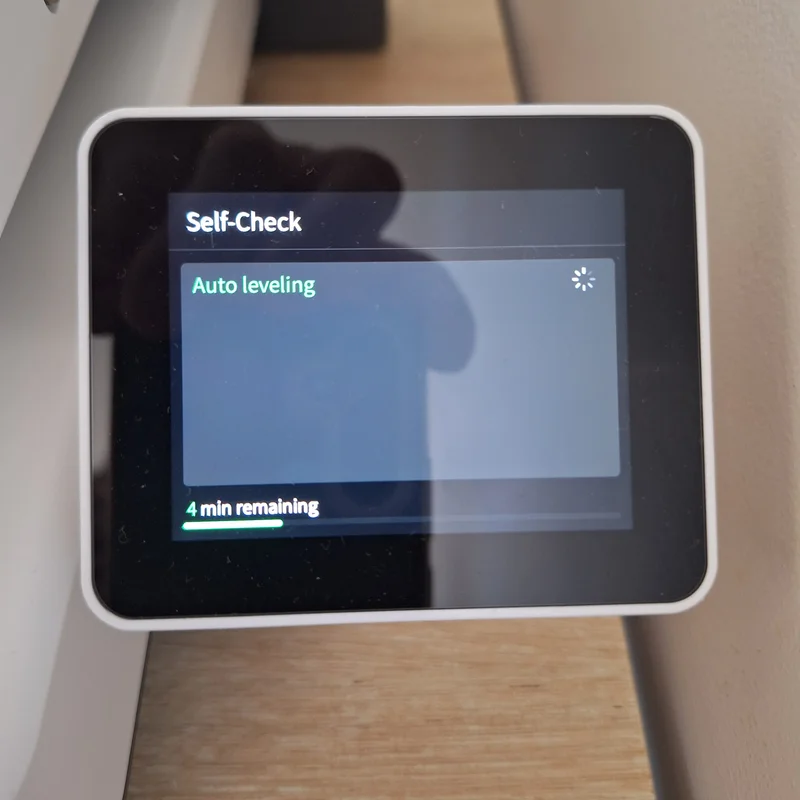
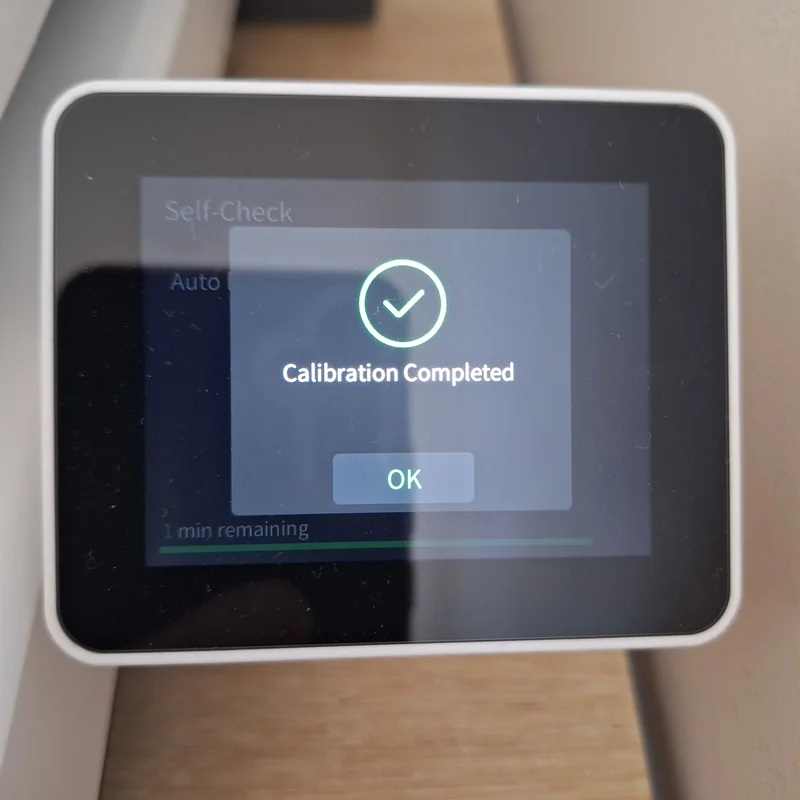
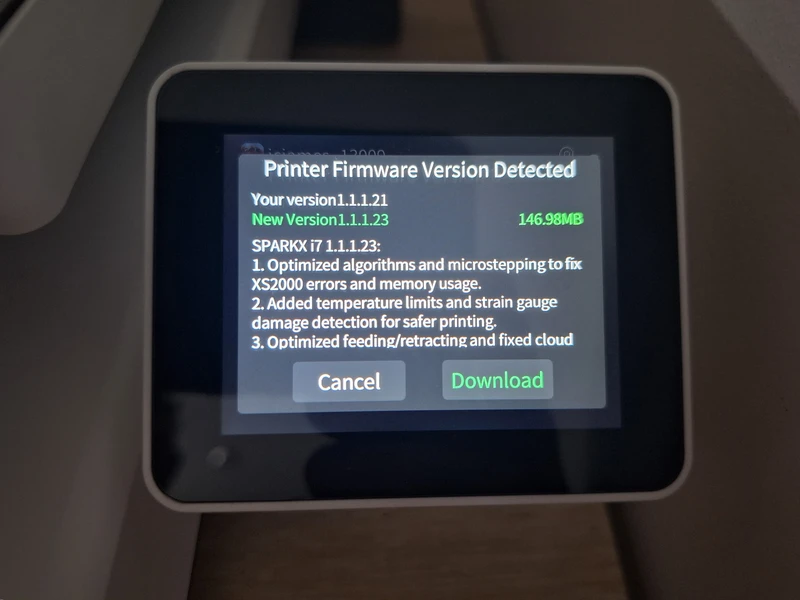
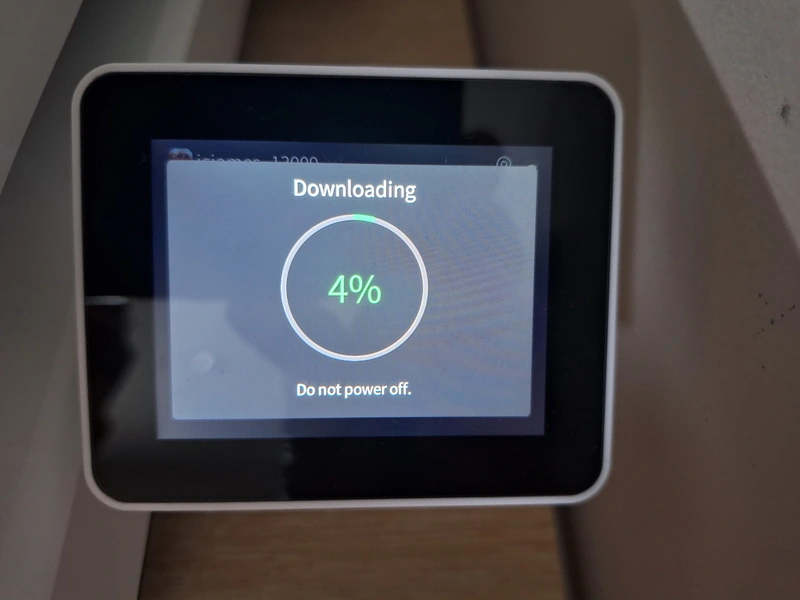
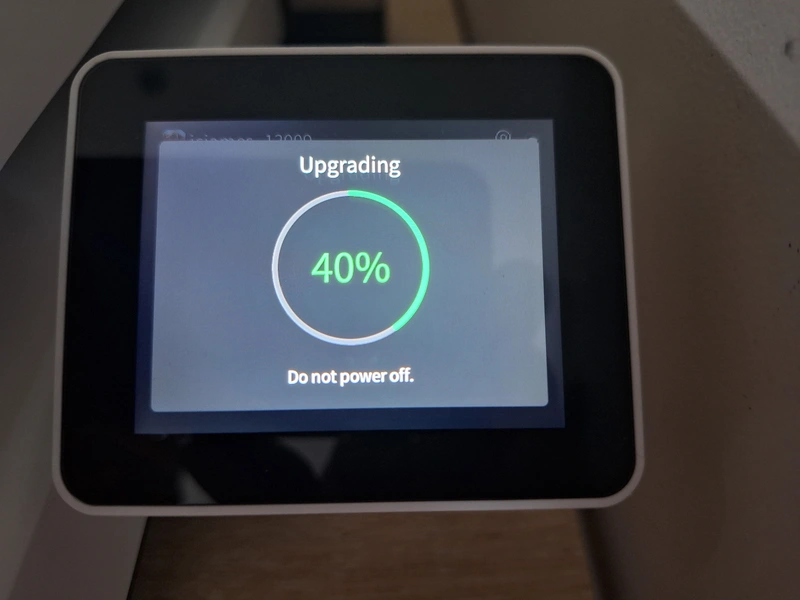
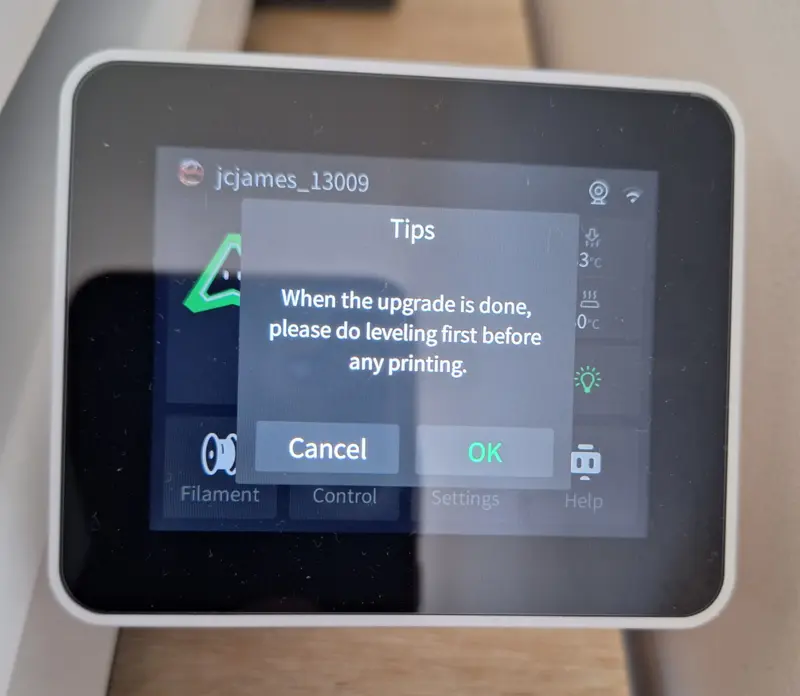
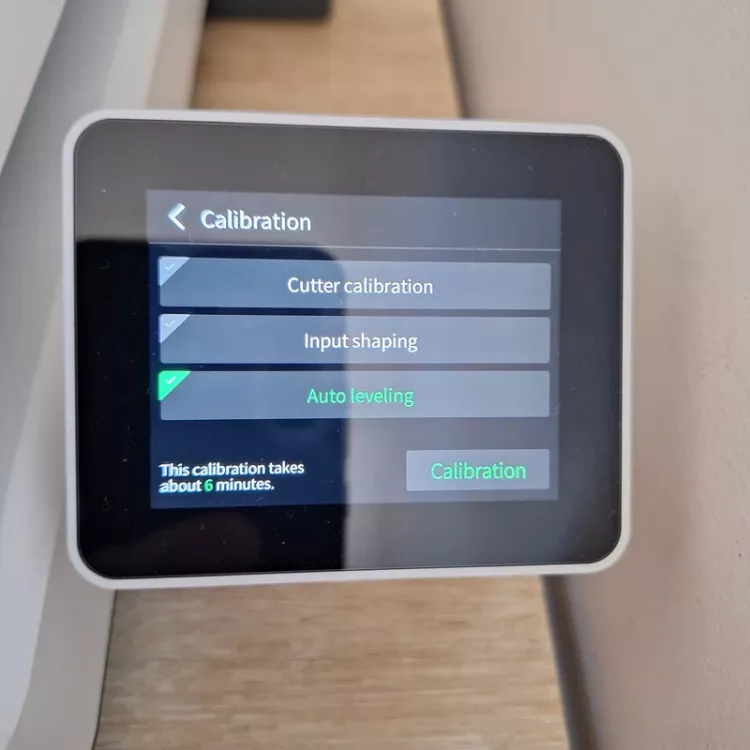
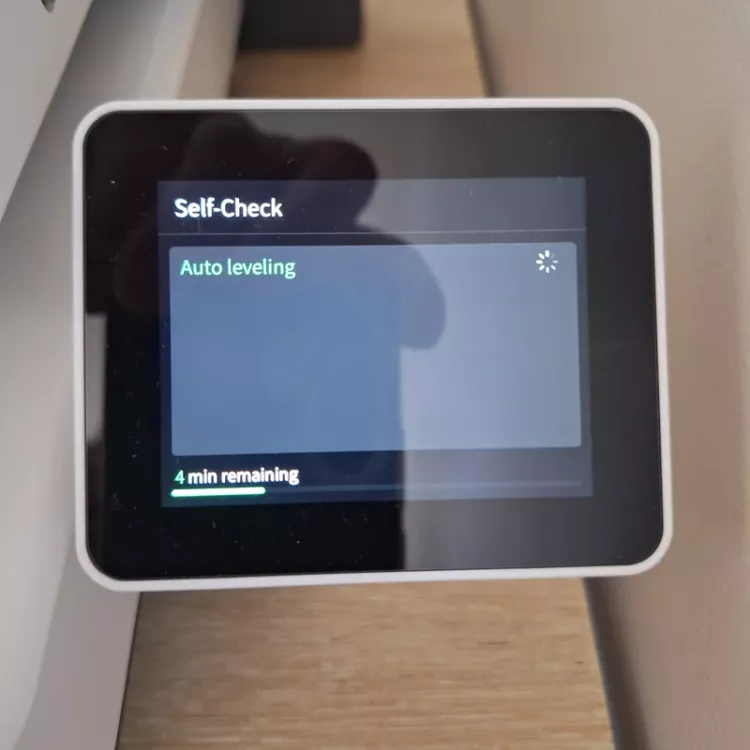
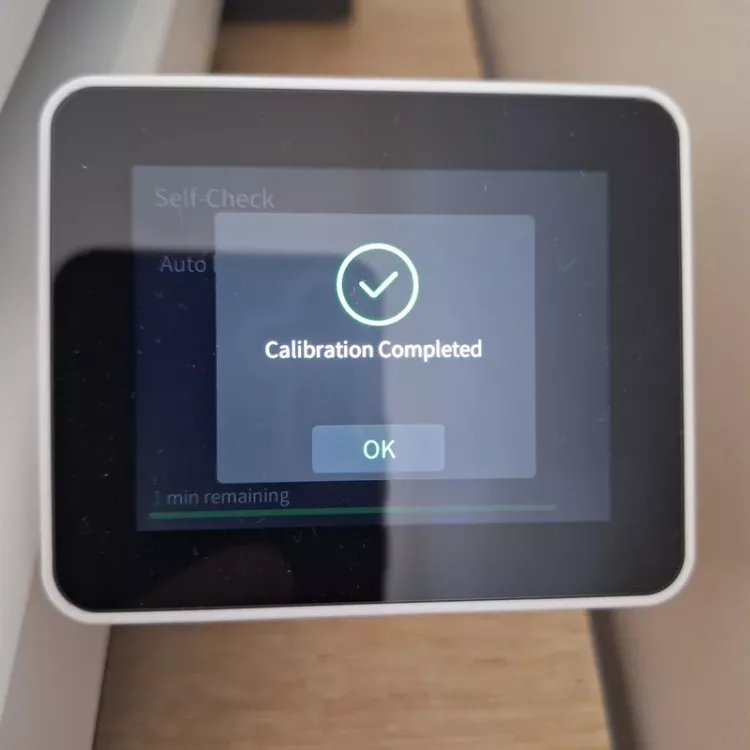
Mise en route Comme pour les étapes précédentes, la mise en route est décrite dans le Wiki et la vidéo. Là non plus, rien de bien compliqué. Une fois l'interrupteur, situé à l'arrière de l'imprimante au niveau du câble d'alimentation, sur "On", le petit écran s'allume et l'imprimante s'initialise. Il faut sélectionner la langue, choix possible seulement entre Chinois et Anglais. Lire et accepter la politique de confidentialité. Connecter l'imprimante au Wi-Fi. Ici pas de WPS, il faut saisir le code via le clavier qui apparaît à l'écran. Il faut ensuite se connecter enfin à son compte Creality Cloud via l'application mobile en scannant le QR code qui s'affiche à l'écran. Ces deux dernières étapes étant optionnelles. On remarque ici que l'écran est bien lumineux et le clavier facile à utiliser même avec des gros doigts. L'imprimante exécute ensuite une série d'autotests qui dure une dizaine de minutes. A la fin, la SPARKX i7 me propose de mettre le firmware à jour, ce que j'accepte (version installée 1.1.1.21 / nouvelle version 1.1.1.23). Une fois le nouveau firmware téléchargé et installé, l'imprimante redémarre et me conseille de refaire une calibration de la planéité du plateau. Chose étrange, la température de la buse est restée à 140°C une fois la calibration terminée. Le problème sera corrigé dans une nouvelle version qui sera installée quelques jours plus tard avec la version 1.1.1.27. A propos de la mise à jour du firmware, je vous conseille de toujours la faire au moment où elle est proposée. La nouvelle version corrige souvent des bugs de l'ancienne version et rajoute éventuellement de nouvelles fonctionnalités. C'est d'autant plus vrai avec une nouvelle imprimante comme la SPARKX i7. Au moment où j’écris cet article, les dernières versions de firmware pour la SPARKX i7 ne sont pas encore disponibles sur le site de Creality. Seule la version usine 1.1.1.19 est disponible. Globalement le déballage, le montage et la mise en route sont rapides et très faciles à réaliser même pour quelqu’un qui débute dans l’impression 3D ou qui n’est pas un expert en bricolage et tout est très bien documenté. Les cinq minutes annoncées au départ ne tiennent pas compte de la séquence de mise en route de l'imprimante et la mise à jour du firmware, mais ça reste quand même très rapide. Je vais pouvoir enfin imprimer mon premier modèle avec cette toute nouvelle imprimante
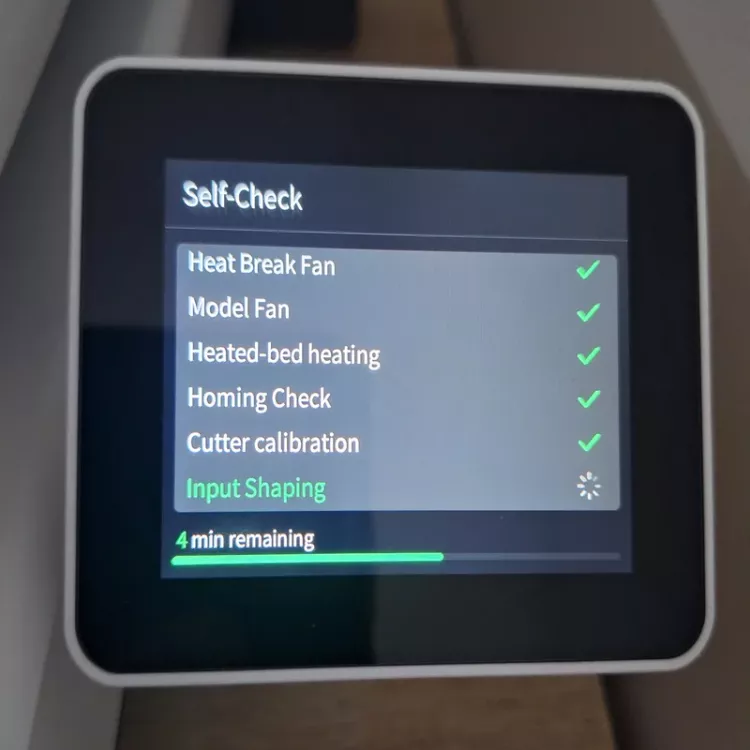
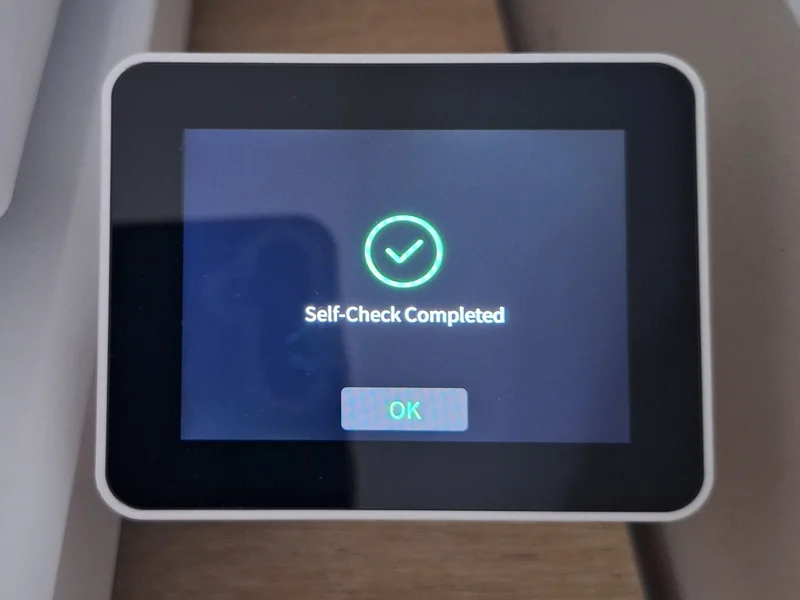
 1 point
 -
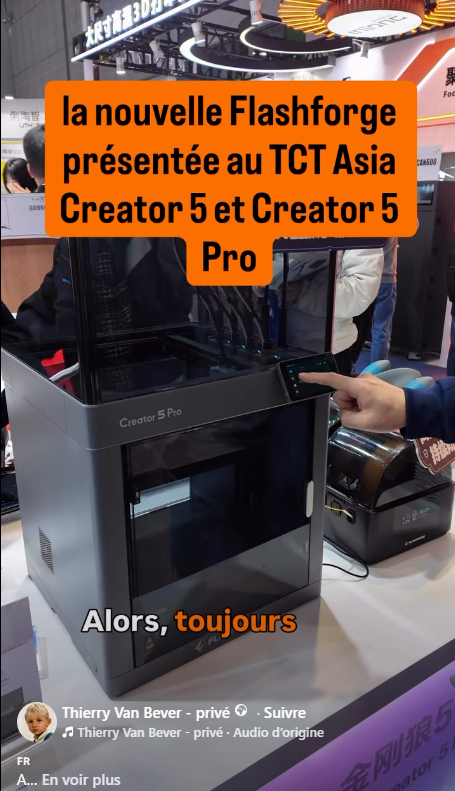
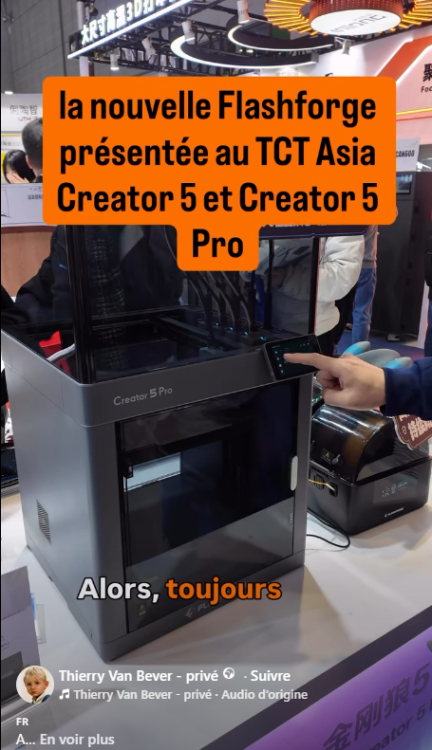
https://www.facebook.com/reel/924349920455918?locale=fr_FR
 1 point
 -
@ElFrancistruso Bienvenue sur le forum. Perso, si tu as le budget, et que tu veux faire simple tout en te permettant d’imprimer des matériaux multiples, je prendrais une Bambulab P2S, c’est un super rapport qualité-prix.1 point
-
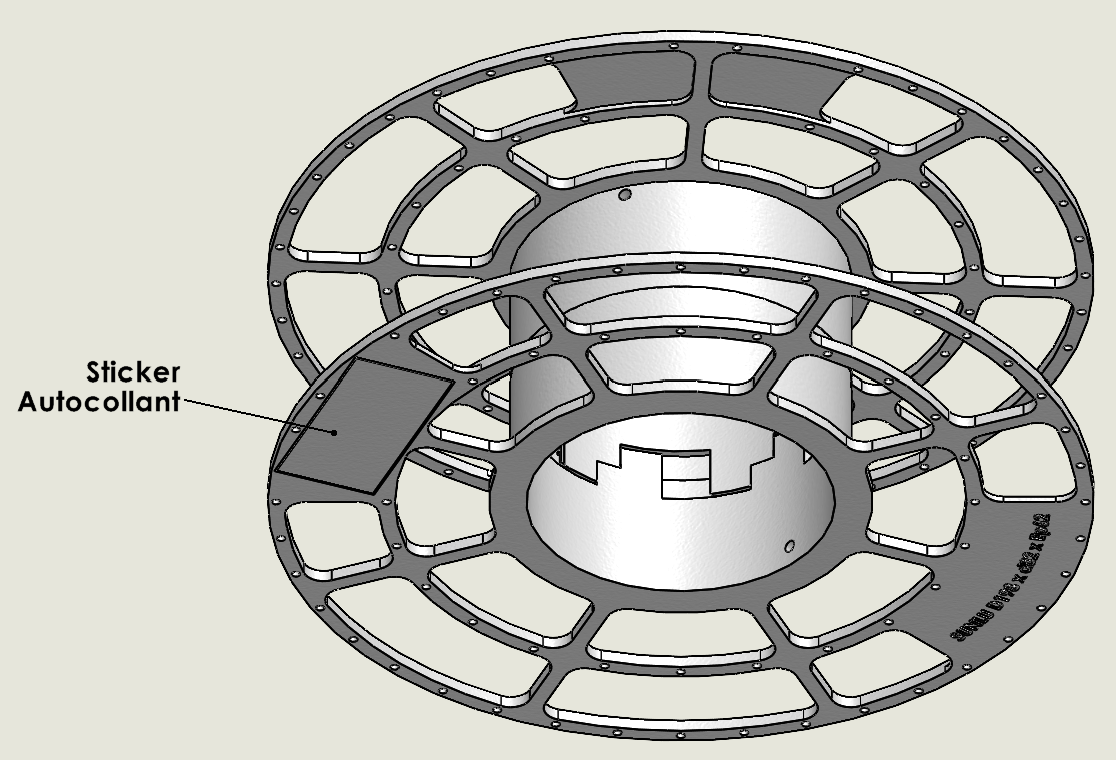
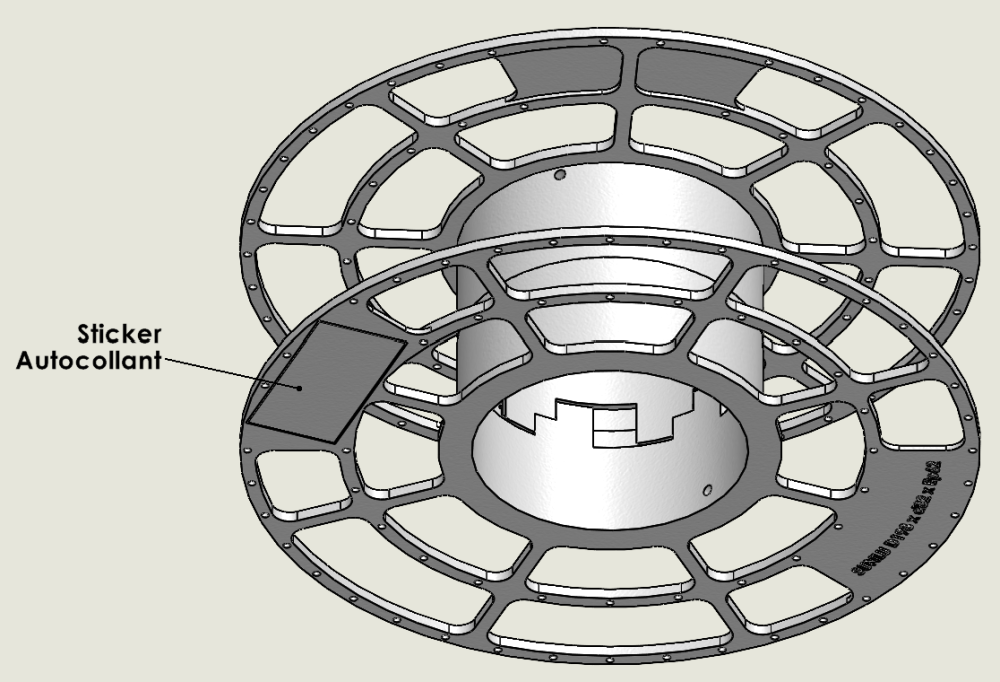
Salut à tous, Sunlu a changé les dimensions de ses recharges de filaments et leurs anciennes bobines ne s'adaptent pas ! J'ai donc dessiné une bobine adaptée à ces nouvelles dimensions. Pratique si, comme moi, on est dimanche ou si tu ne veux pas investir dans de nouvelles bobines. J'ai fait 2 modèles mais je n'ai pas encore testé si, celle avec le grand diamètre extérieur, est compatible avec l'AMS Bambu Lab (c'est en cours de montage le temps d'imprimer un sur-élévateur équipé de ventilations). https://www.thingiverse.com/thing:7181633
 1 point
 -
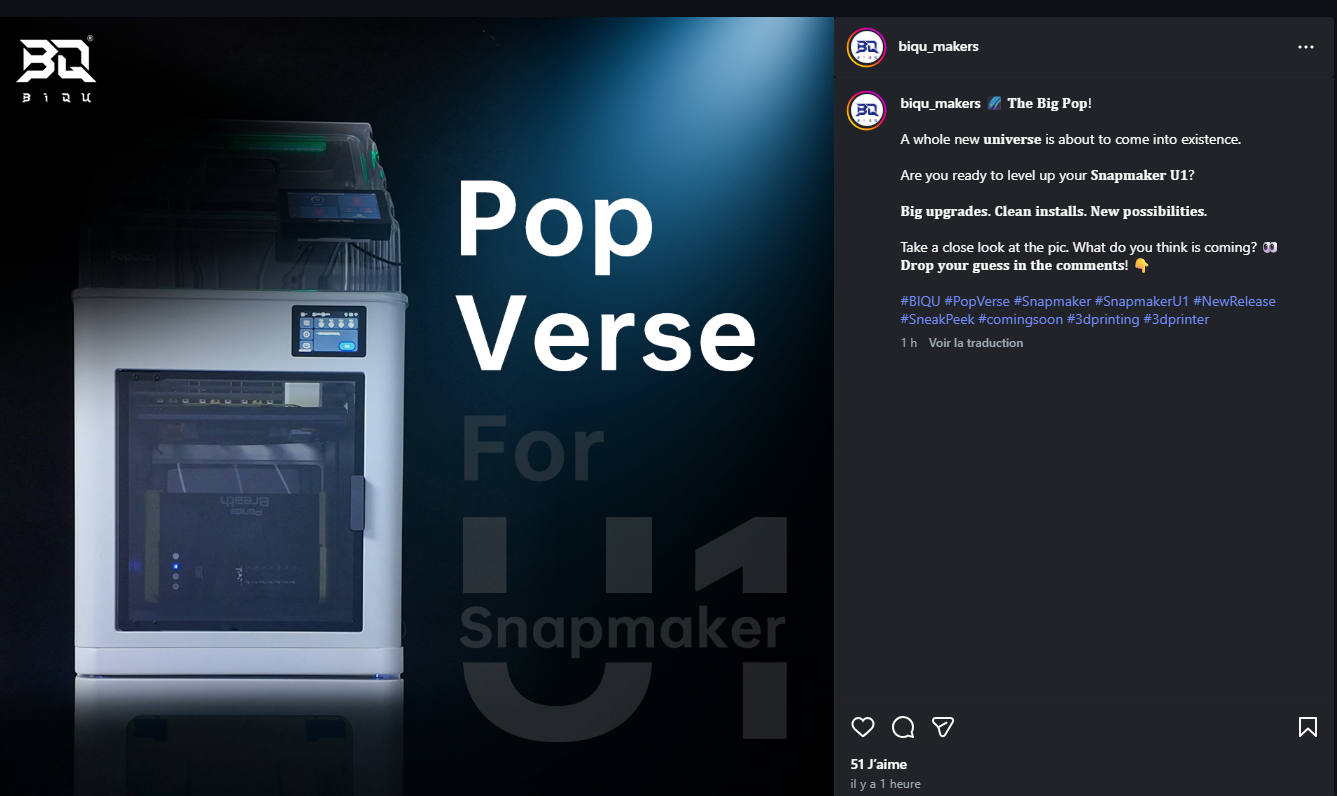
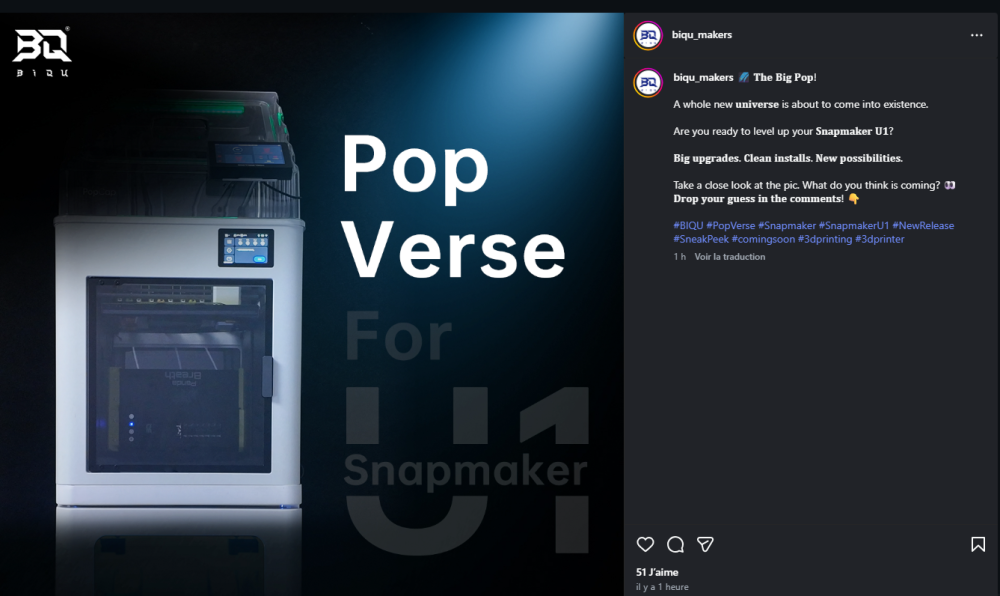
Biqu Tease l'arrivé d'une gamme de produit pour la Snapmaker U1 cette image nous laisse entre apercevoir 2 produits , 1 cover avec support pour le Klipper Touch mais surtout un panda Breath et la sa me plait sa le panda breath est a la base un système de chauffage actif de 300W il viendrais ce placé sous la zone de parquage des têtes.
 1 point
 -
C'est un vilain shutdown de la machine en pleine impression ..... Donc redémarrage de celle ci et l'impression est foutue. A voir c'est un problème de qualité de cable sur la V3. Ou de qualité des connecteurs JST Bon, là j'hésite entre refaire un cable, je viens de racheter des connecteurs JST originaux et des prises USB à souder chez TME et tout démonter le temps de faire mes productions urgentes.0 points
.webp.b7741a29dbb966076f0a235ba6361916.webp)